Brief Bericht
Links:
Bevor ein Schreiben mit einem Anfangsbericht, Jahresbericht oder Schlussbericht nach dem Standard BT210, BT220 oder BT230 erstellt werden kann, muss zunächst eine gerichtliche Bestellung angelegt und als aktiv markiert werden. Wie dies durchgeführt wird, wird unter folgendem Link erläutert.
Um zu erfahren, wie mit dem Bericht-Editor gearbeitet wird und wie Berichte erstellt, bearbeitet, dupliziert oder gelöscht werden können, kann die folgende Anleitung über den nachstehenden Link aufgerufen werden.
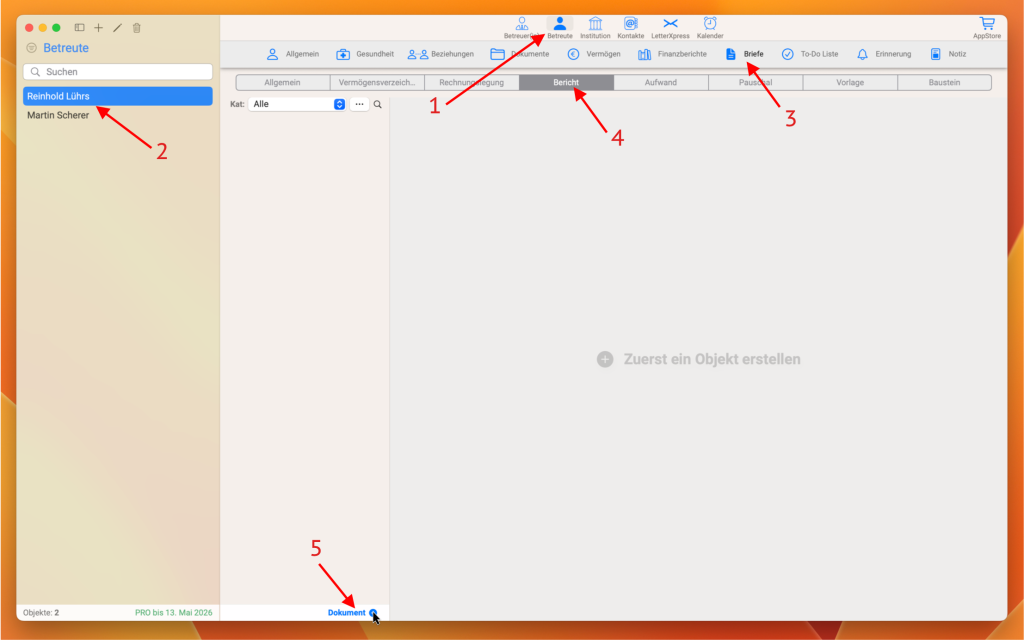
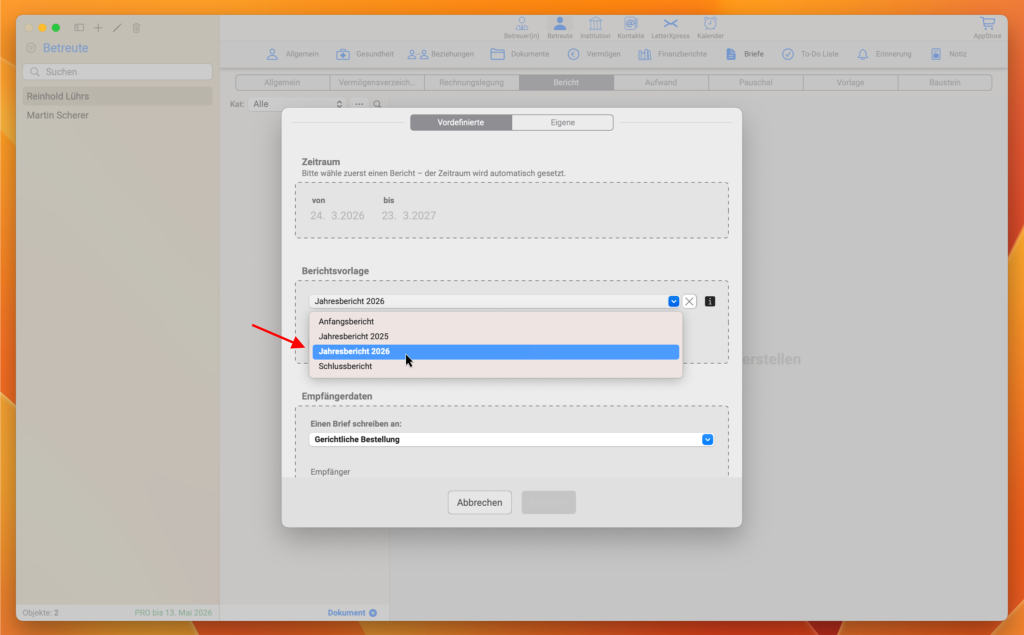
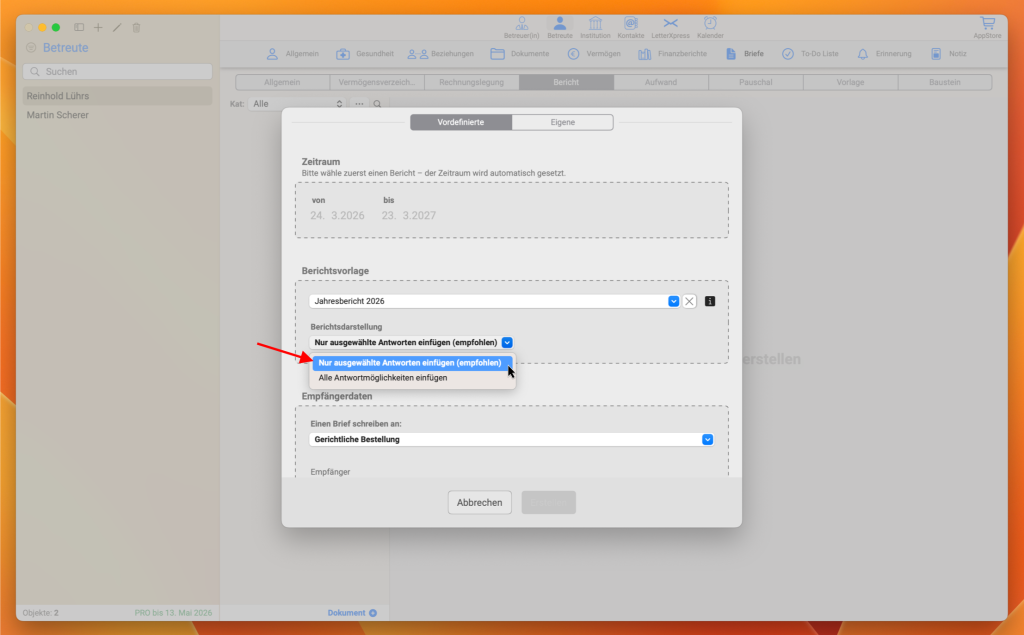
Um ein Schreiben mit einem Jahresbericht zu erstellen, sind die folgenden Schritte auszuführen, wie im Bild dargestellt:
- Zuerst oben den Bereich „Betreute“ auswählen,
- anschließend links die gewünschte betreute Person auswählen,
- danach zur Registerkarte „Briefe“ wechseln,
- anschließend die Registerkarte „Bericht“ öffnen
- und unten auf „Dokument“ mit dem Plus-Symbol klicken.
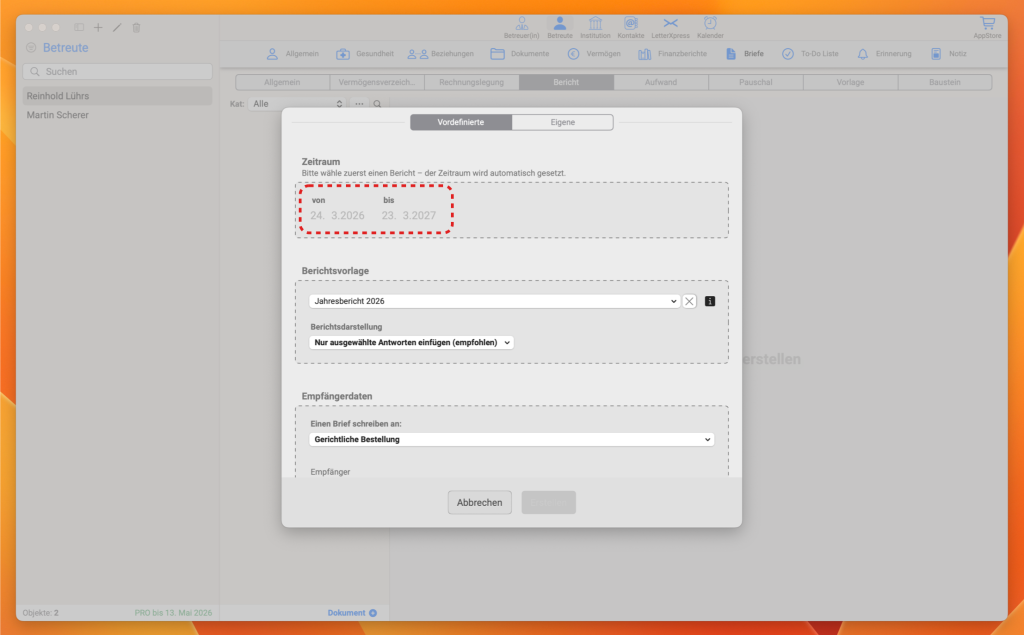
Wie auf dem nachstehenden Bild zu erkennen ist, wird der Berichtszeitraum automatisch aus dem zuvor ausgewählten Bericht übernommen.
In den Empfängerdaten wird automatisch die Adresse aus der ‚Gerichtlichen Bestellung‘ ausgewählt.
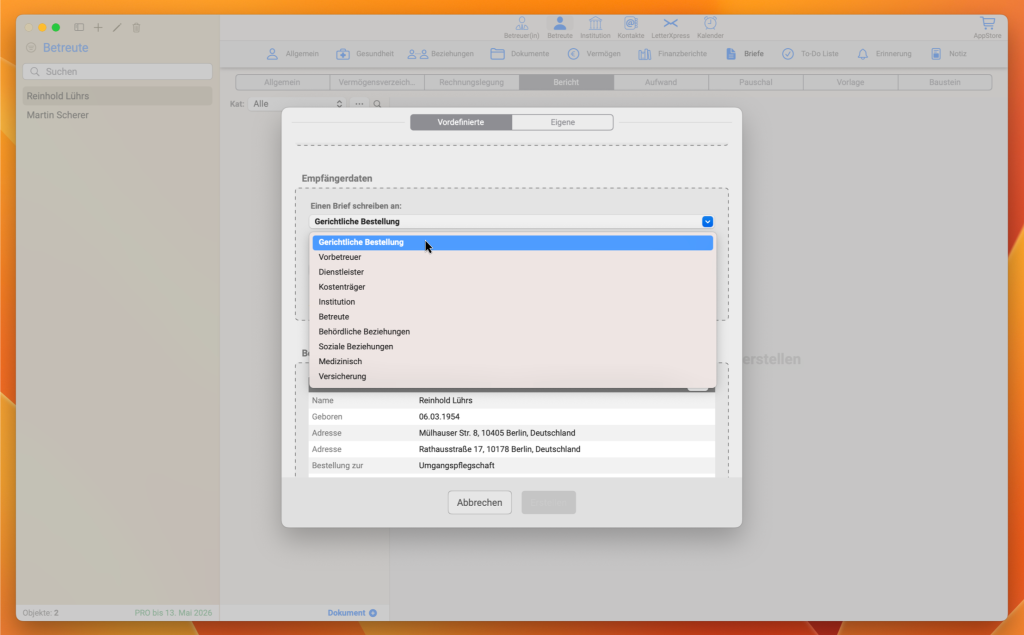
Wie auf dem Bild unten gezeigt, kannst du in der Registerkarte die gewünschte Empfängeradresse auswählen, wenn du sie zuvor eingegeben hast. Die folgenden Adressen können ausgewählt werden:
- Gerichtliche Bestellung,
- Vorbetreuer,
- Dienstleister
- Kostenträger
- Institution,
- Betreute
- Behördliche Beziehungen
- Soziale Beziehungen
- Madizinionh
- Versicherung
Im Bereich „Empfänger Daten“ kann unter dem Titel „Einen Brief schreiben an“ ausgewählt werden, an wen das Schreiben gesendet werden soll.
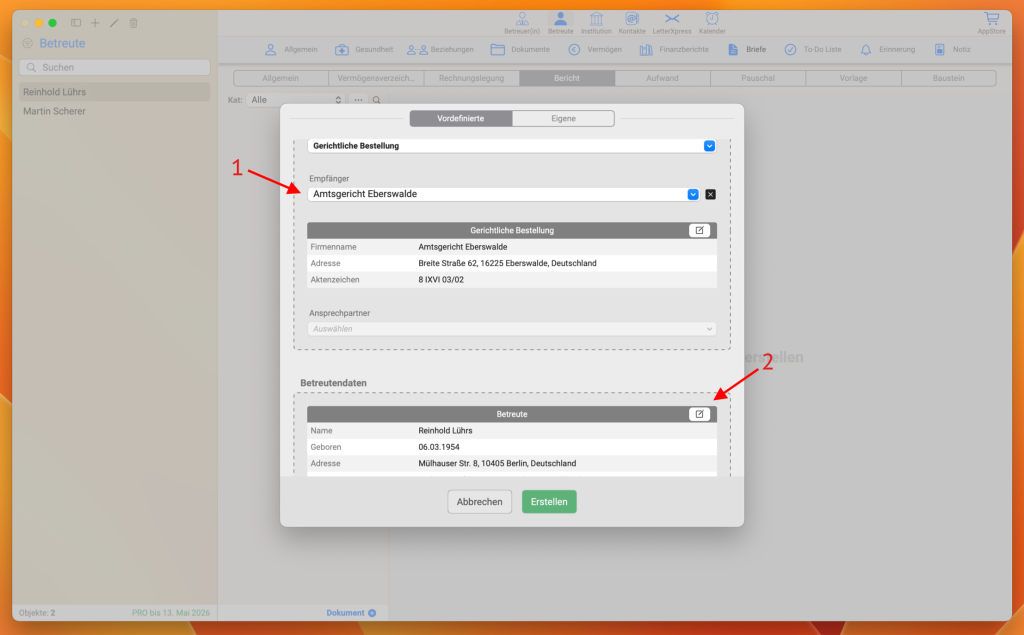
Anschließend wird der Empfänger ausgewählt (1).
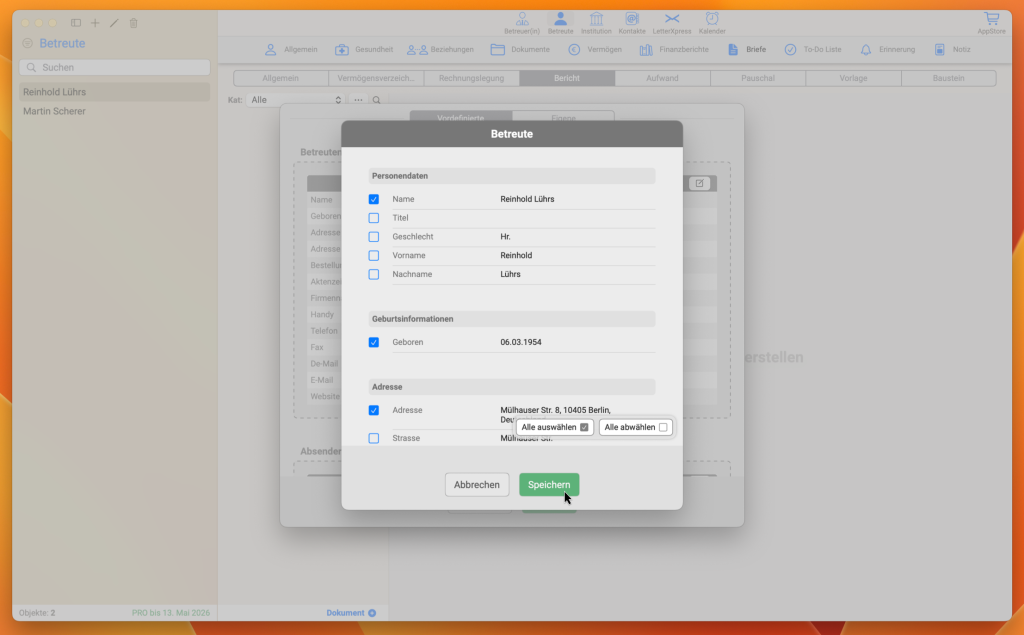
Über die Schaltfläche „Bearbeiten“ (2) kann festgelegt werden, welche Daten beim Empfänger angezeigt, hinzugefügt oder ausgeschlossen werden sollen.
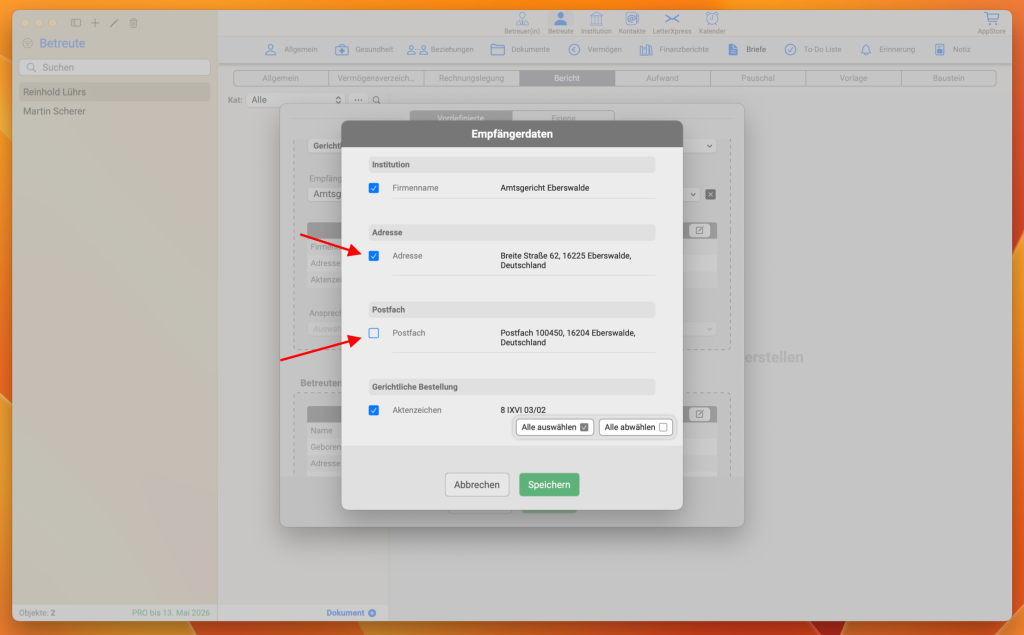
Im Bearbeitungsfenster kann ausgewählt werden, welche Daten verwendet werden sollen. So kann beispielsweise statt der Adresse ein Postfach ausgewählt werden.
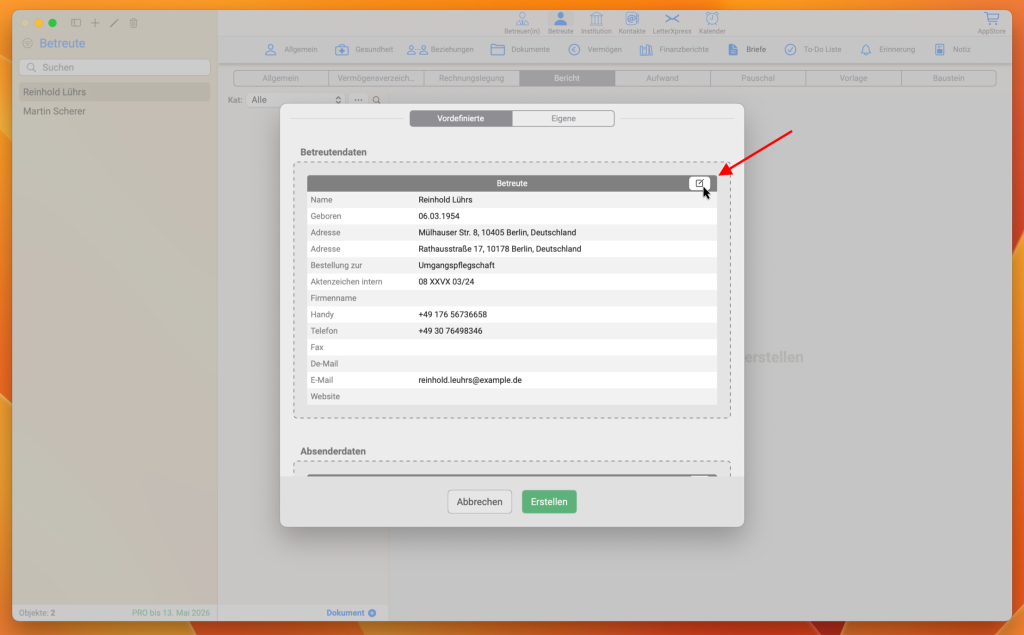
Auch die Tabelle mit den Informationen zu „Betreute“ kann überprüft werden, indem auf die Schaltfläche „Bearbeiten“ geklickt wird.
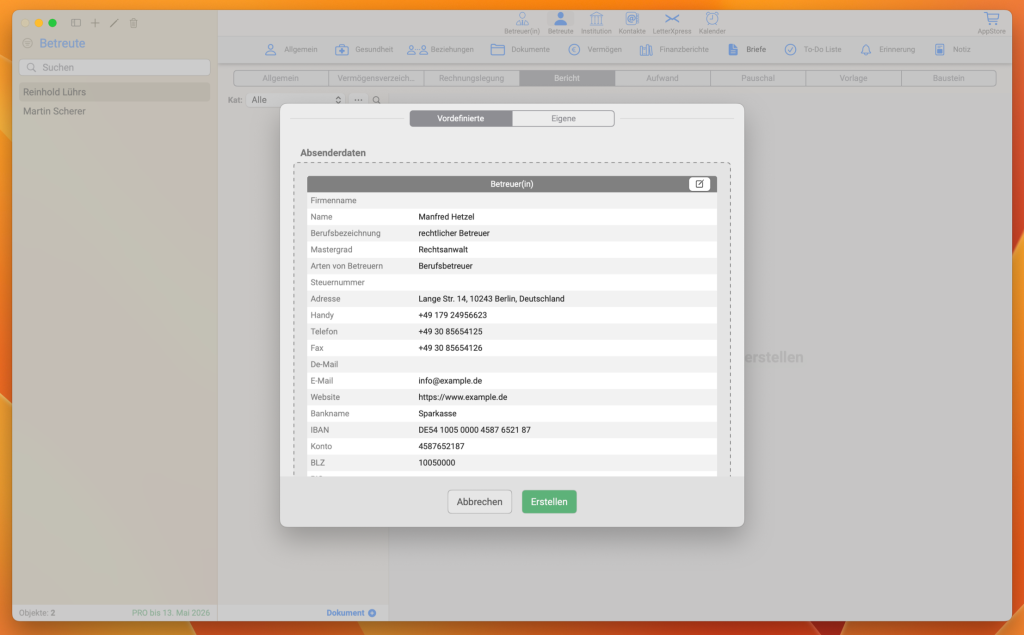
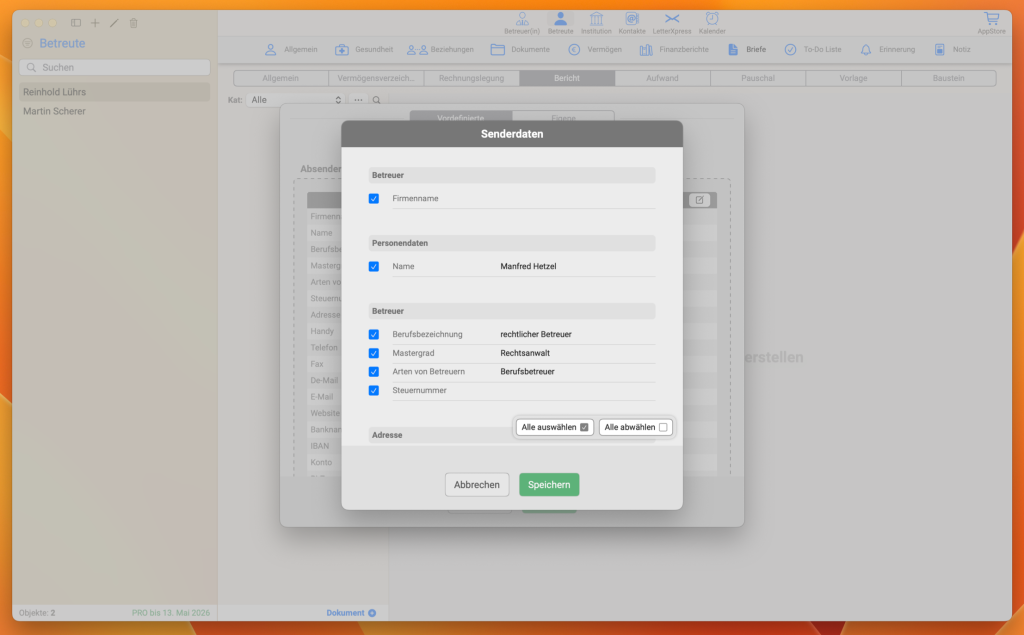
Auch diese Tabelle mit den Informationen zum „Betreuer“ kann über die Schaltfläche „Bearbeiten“ überprüft werden. Dabei sollte sichergestellt werden, dass alle erforderlichen Felder ausgewählt sind. In diesem Bereich befindet sich ebenfalls die Kontoverbindung des Betreuers. Anschließend ebenfalls auf „Speichern“ klicken.
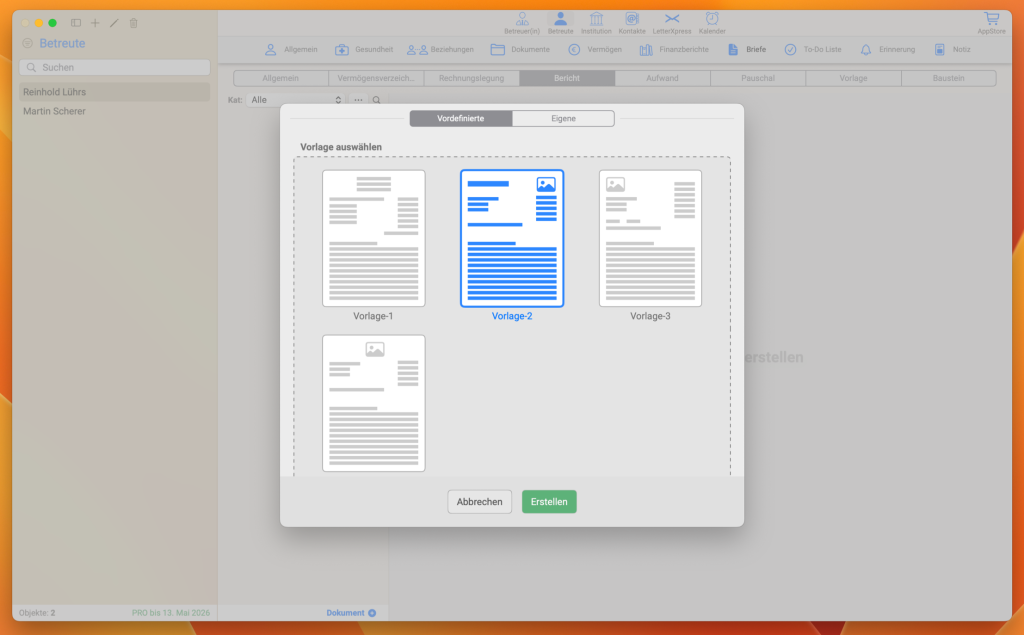
Der abschließende Schritt besteht darin, eine Vorlage für das Schreiben auszuwählen. Es stehen 4 verschiedene Vorlagen zur Verfügung. Beachte, dass bei Vorlage 1 kein Firmenlogo vorhanden ist. Wähle die gewünschte Vorlage aus und klicke dann auf die Schaltfläche ‚Erstellen‚.
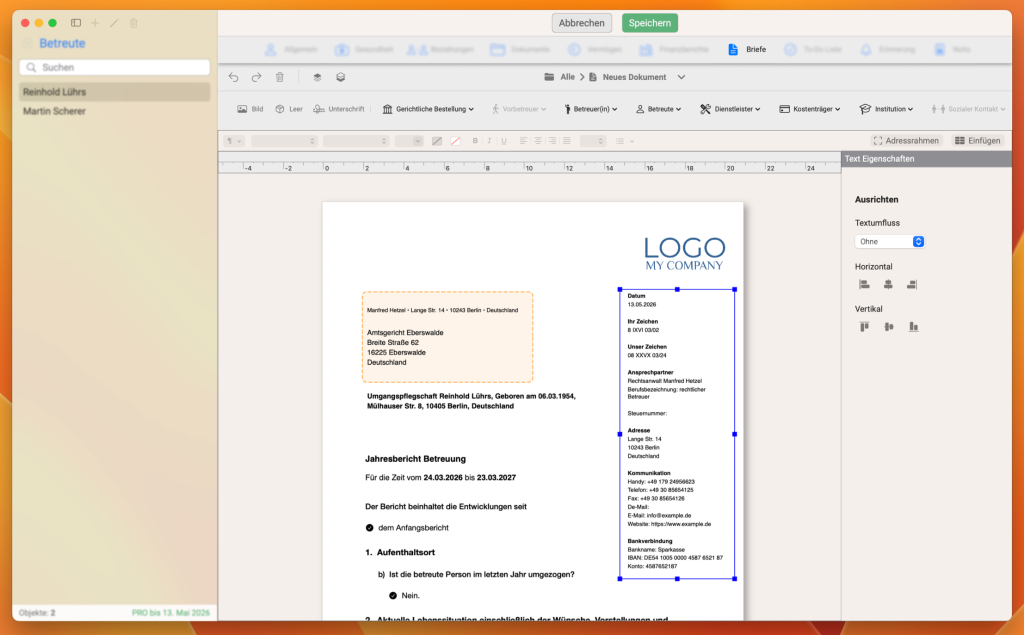
Auf dem Bild kannst du das Ergebnis des automatisch generierten Schreibens sehen. Nach der Generierung des Schreibens kannst du einfach die Schriftgröße und -stärke ändern oder die Farbe wechseln. Das Logo kann auch während des Bearbeitungsprozesses angepasst oder an die gewünschte Position verschoben werden. Nach dem Speichern des Schreibens kannst du es auch nach individuellen Wünschen weiter bearbeiten.
Bei dem generierten Schreiben handelt es sich nicht um eine feste PDF-Datei, sondern um ein frei bearbeitbares Textdokument. Dadurch können Inhalte jederzeit ergänzt, geändert oder individuell angepasst werden – selbst noch nach dem Speichern des Schreibens.