Pauschale Abrechnung
Vor der Nutzung der pauschalen Vergütungsabrechnung muss für den jeweiligen Betreuer zunächst eine passende Tabelle zur Pauschalvergütung angelegt werden.
Dabei wird festgelegt:
- ab welchem Datum die Tabelle gültig ist,
- welche Vergütungsstufen verwendet werden,
- und ob die Berechnung nach dem bisherigen System oder nach der neuen Vergütungsregelung ab 2026 erfolgen soll.
Wichtig:
Ab dem Jahr 2026 gelten neue Vergütungssätze. Deshalb muss bei neueren Abrechnungen darauf geachtet werden, dass die entsprechende Tabelle korrekt als „ab 2026“ erstellt wurde.
Erst nachdem eine gültige Pauschalvergütungs-Tabelle vorhanden ist, kann die automatische Berechnung der Vergütung korrekt durchgeführt werden.
Um zu erfahren, wie eine solche Tabelle erstellt wird, folge bitte diesem Link.
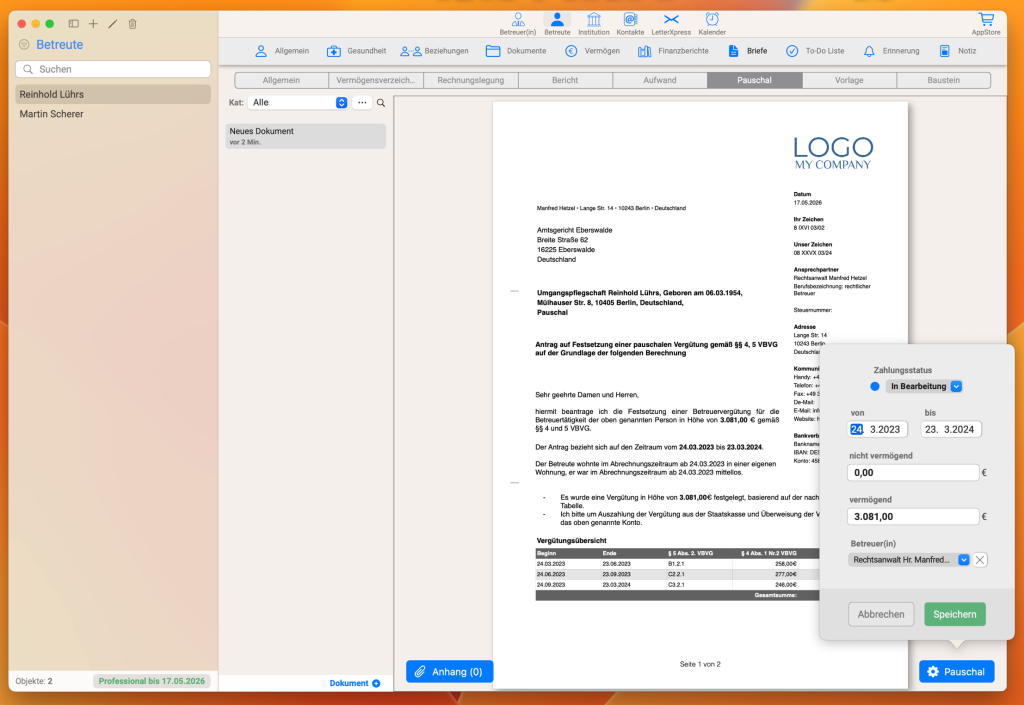
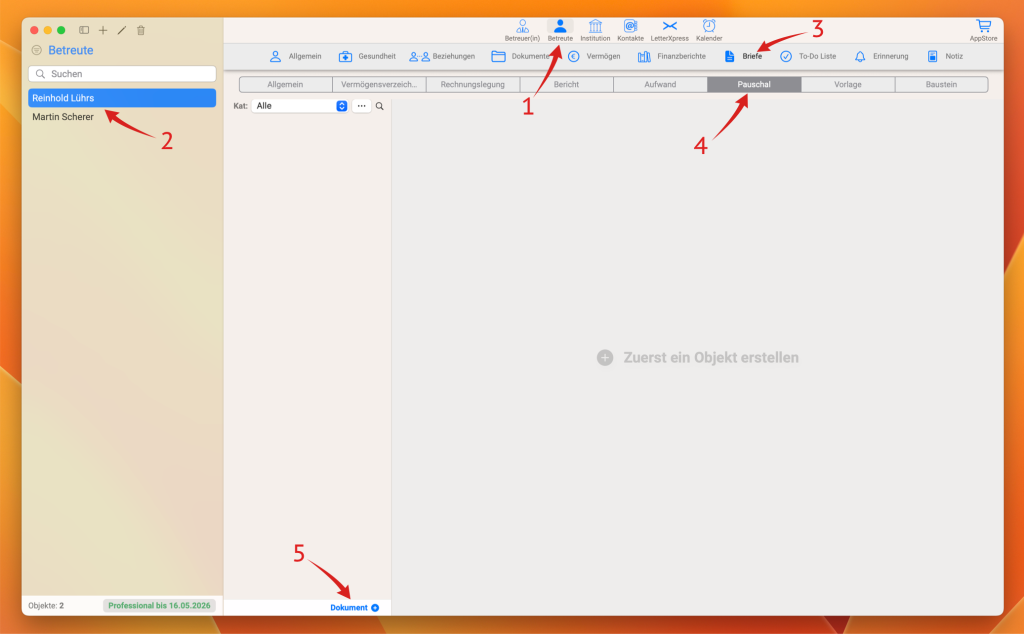
- Um ein Schreiben mit der Pauschalvergütung zu verfassen, folge diesen 5 Schritten, wie auf dem Bild gezeigt.
Wähle zuerst oben ‚Betreute‘, - Dann wähle links den Namen des Betreuten, hier ‚Martin Scherer‘,
- Wechsle dann zur Registerkarte ‚Briefe‘,
- Wechsle zur Registerkarte ‚Pauschal‘ und
- Klicke unten auf ‚Dokument‘ mit dem Plus-Symbol.
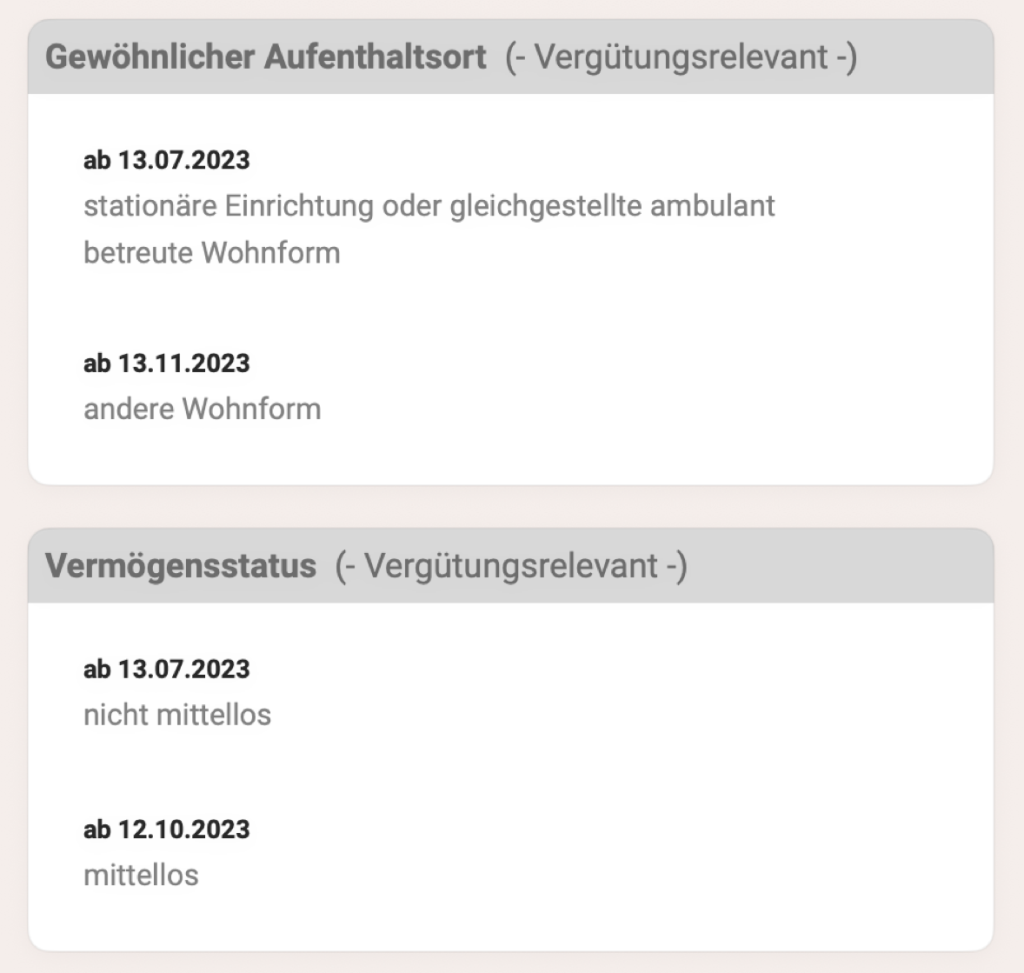
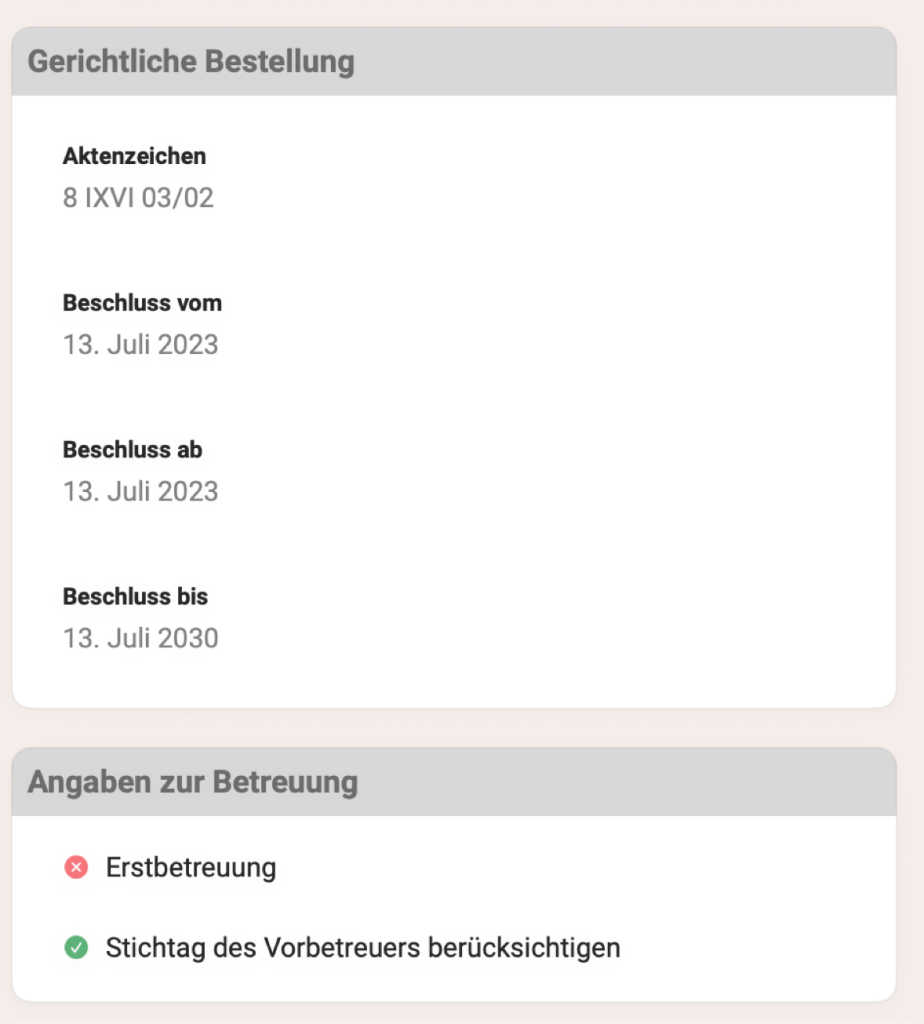
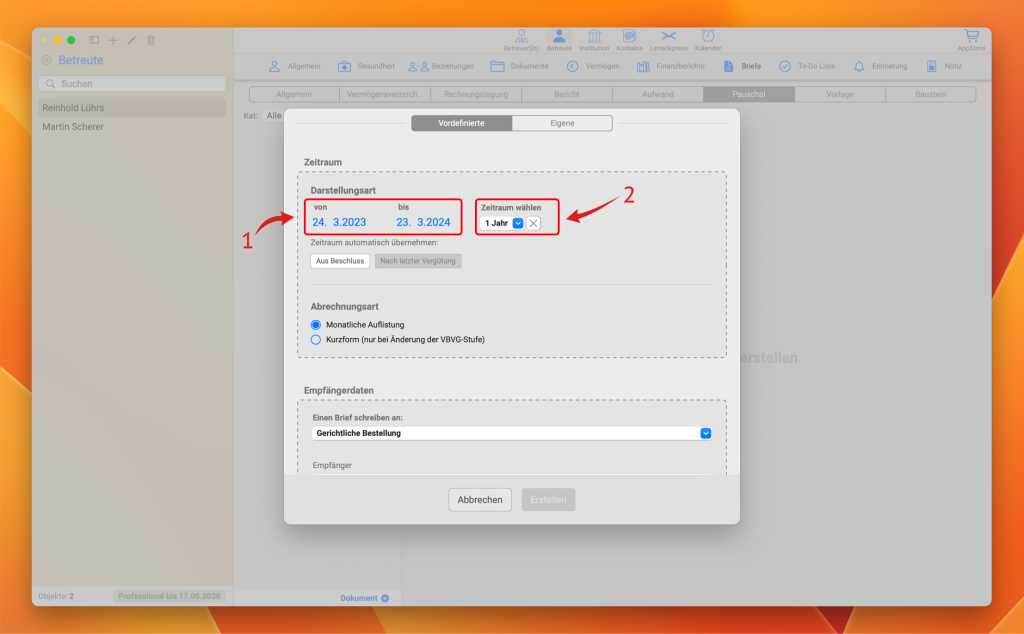
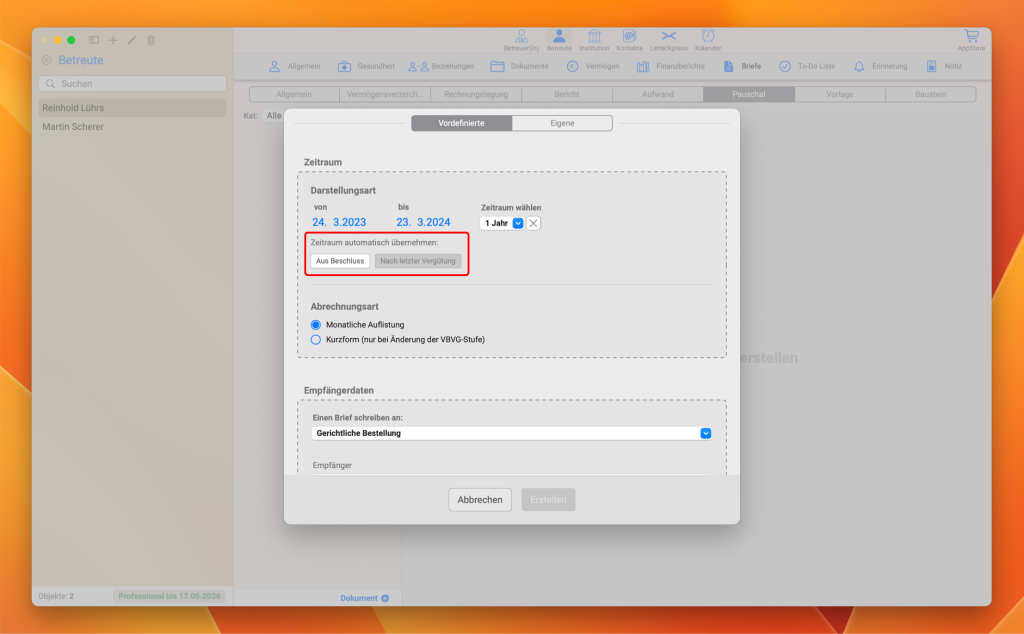
Unter Nummer 1 wird der Abrechnungszeitraum automatisch aus der gerichtlichen Bestellung übernommen. Dabei wird das Datum des Beschlusses direkt als Beginn des ersten Pauschalzeitraums verwendet.
Unter Nummer 2 wird der gewünschte Zeitraum der Pauschale ausgewählt, beispielsweise 3 Monate, 6 Monate oder 1 Jahr.
Die zusätzlichen Schaltflächen „Aus Beschluss“ und „Nach letzter Vergütung“ unterstützen dabei die automatische Übernahme des passenden Zeitraums.
Über „Aus Beschluss“ wird das Datum direkt aus der gerichtlichen Bestellung übernommen.
Über „Nach letzter Vergütung“ wird automatisch an die zuletzt gespeicherte Vergütung angeknüpft, sodass der neue Abrechnungszeitraum unmittelbar nach der vorherigen Pauschale fortgeführt werden kann.
Nach dem Speichern einer Pauschale wird bei der nächsten Erstellung automatisch das Enddatum der zuletzt erstellten Pauschale übernommen und als neuer Beginn des nächsten Abrechnungszeitraums vorgeschlagen.
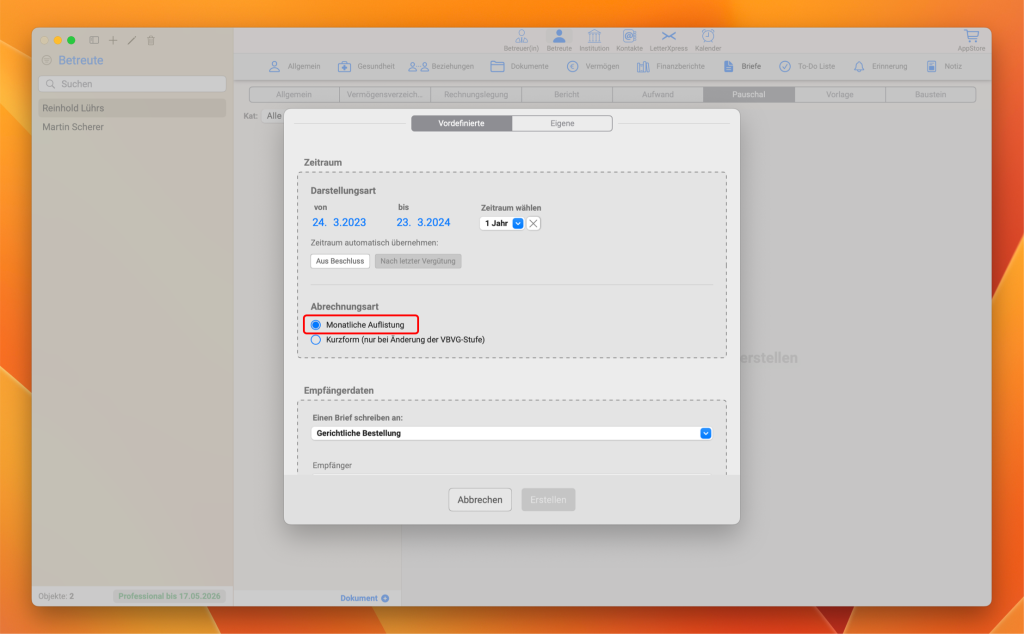
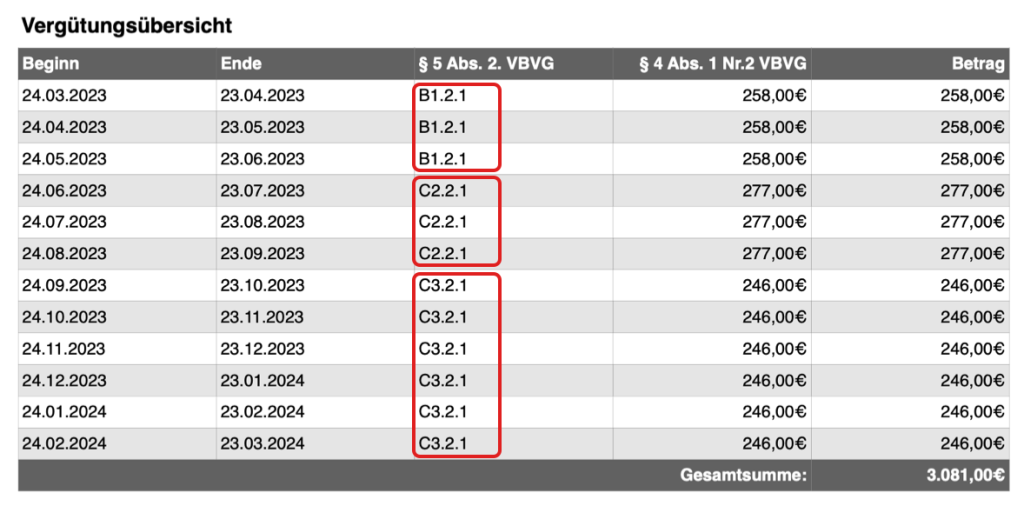
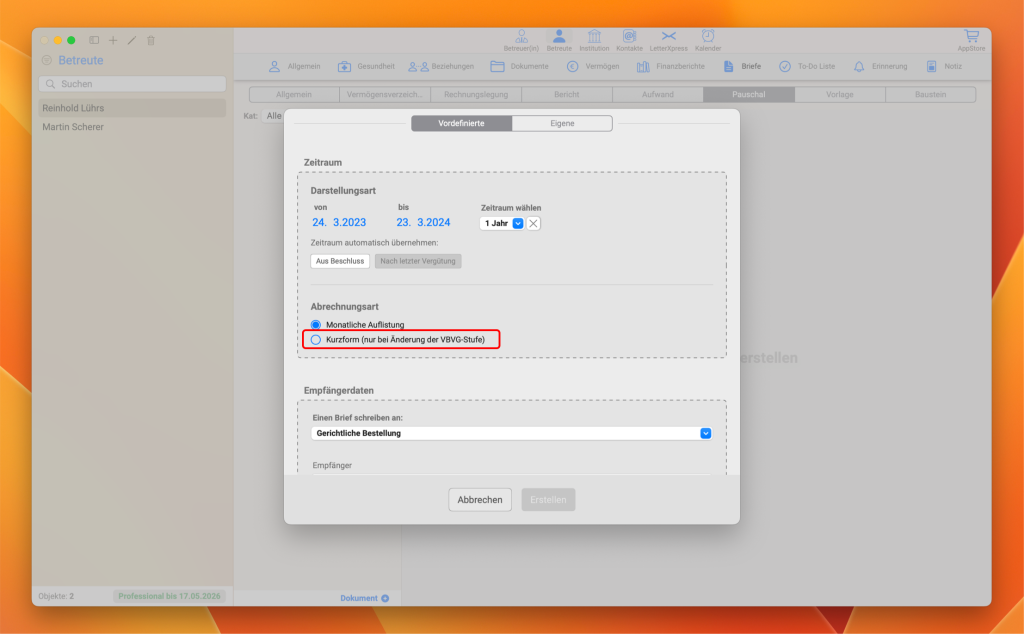
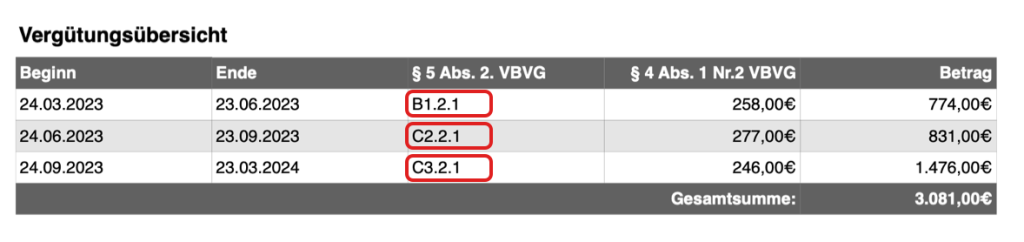
Wird die Option „Kurzform (nur bei Änderung der VBVG-Stufe)“ aktiviert, enthält das generierte Schreiben eine komprimierte Tabelle.
Dabei werden identische VBVG-Stufen nicht mehrfach aufgeführt. Stattdessen werden ausschließlich Änderungen der VBVG-Stufe dargestellt. Die jeweiligen Vergütungen werden dabei automatisch zusammengefasst und rechts neben der entsprechenden VBVG-Stufe summiert angezeigt, wie im unteren Beispiel dargestellt.
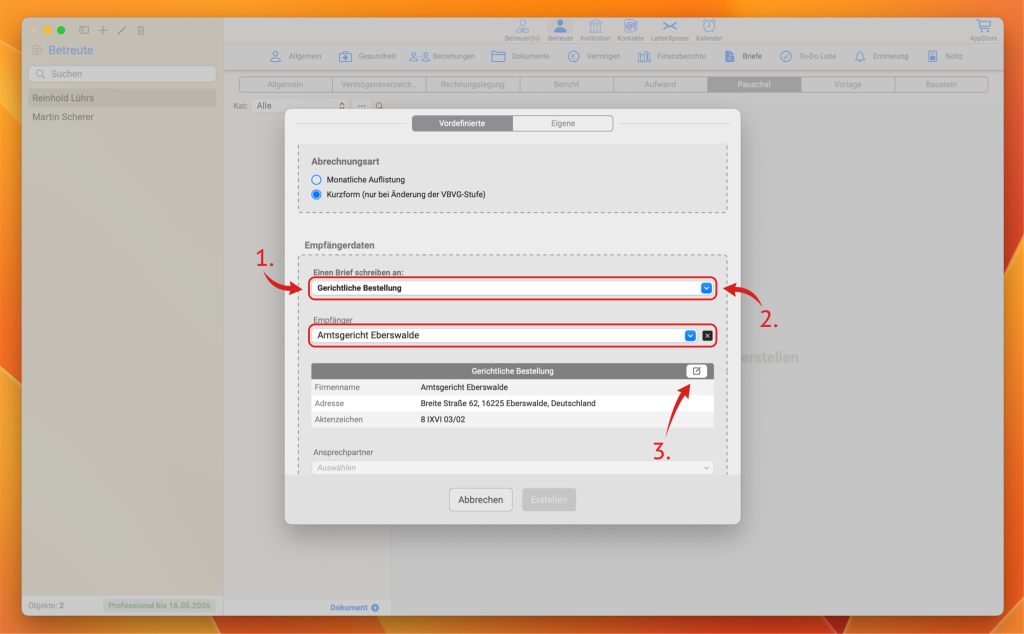
In den Empfängerdaten wird standardmäßig automatisch die Adresse aus der „Gerichtlichen Bestellung“ übernommen.
Wie im untenstehenden Bild dargestellt, kann unter Nummer 1 über das Dropdown-Menü die gewünschte Adressquelle ausgewählt werden, sofern die entsprechenden Daten zuvor hinterlegt wurden. Zur Auswahl stehen unter anderem:
- Gerichtliche Bestellung
- Vorbetreuer
- Institution
- Beziehung amtlich
- Beziehung sozial
Unter Nummer 2 wird anschließend der gewünschte Empfänger aus der ausgewählten Kategorie ausgewählt.
In der Tabelle unter Nummer 3 kann über das Bearbeitungssymbol festgelegt beziehungsweise überprüft werden, welche Informationen im Schreiben übernommen und angezeigt werden sollen.
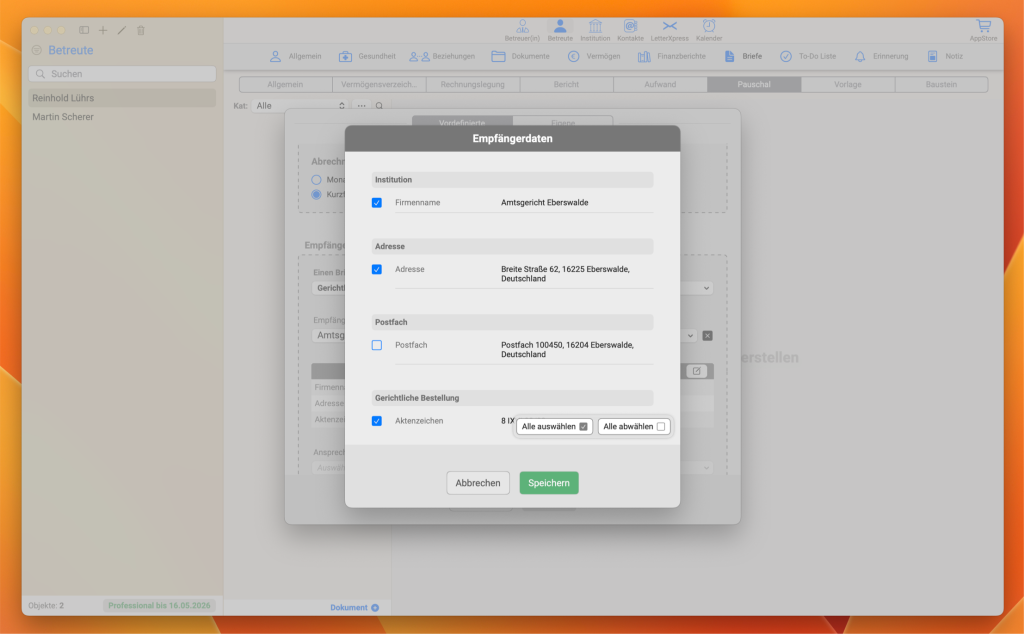
Nach dem Klick auf „Bearbeiten“ können zusätzliche Informationen zum Empfänger ergänzt oder angepasst werden. So kann beispielsweise anstelle der normalen Adresse auch ein Postfach für das Schreiben ausgewählt werden.
Anschließend werden die Änderungen über „Speichern“ übernommen.
Unten rechts befinden sich zusätzlich die beiden Schaltflächen „Alle auswählen“ und „Alle abwählen“.
Über „Alle auswählen“ werden sämtliche Checkboxen automatisch aktiviert.
Über „Alle abwählen“ werden hingegen alle Checkboxen wieder deaktiviert.
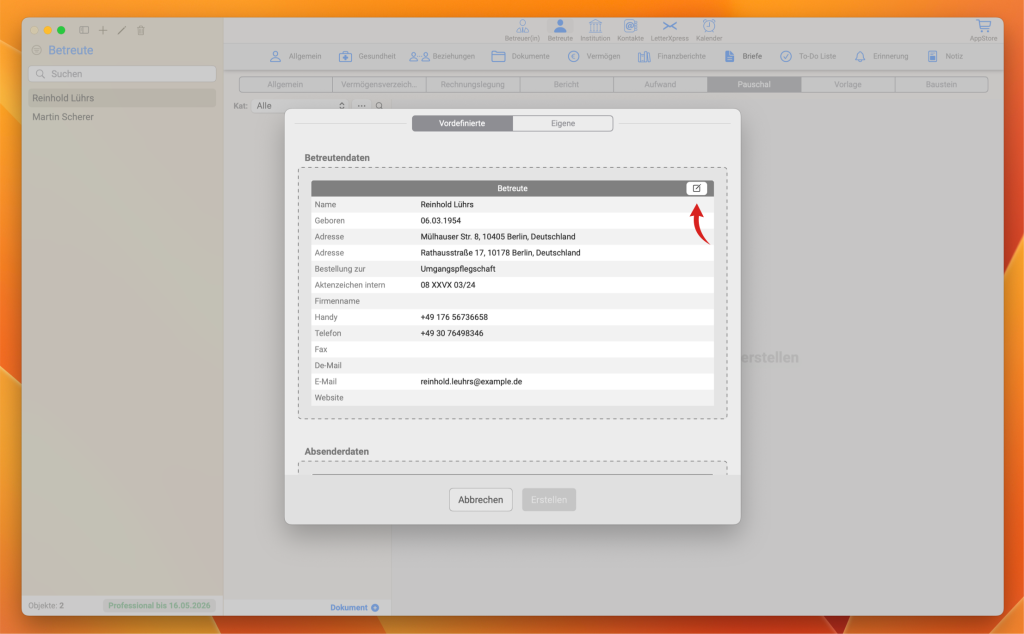
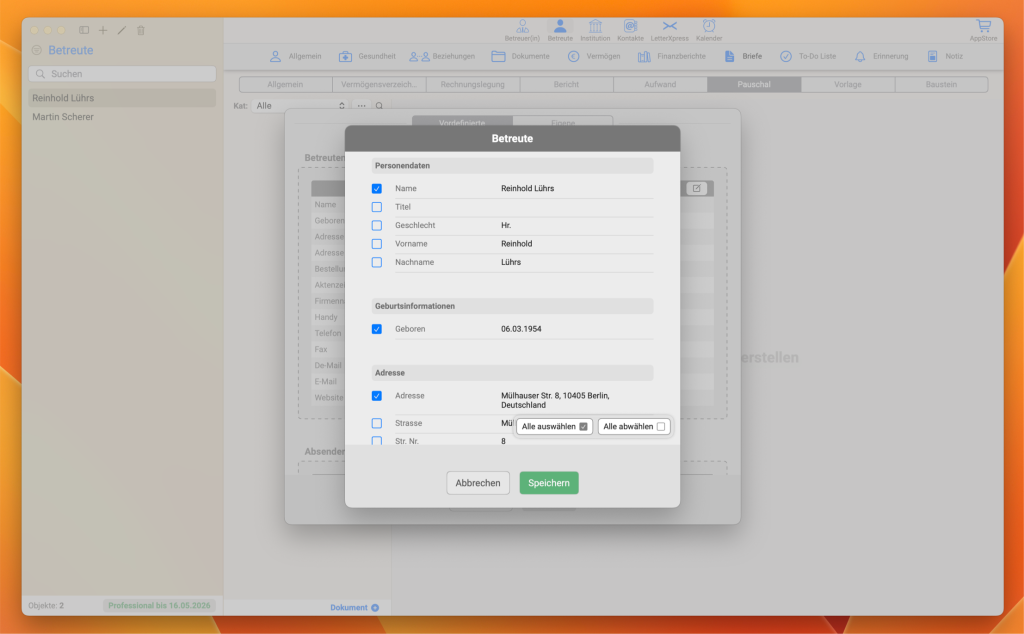
Zusätzlich sollte auch die Tabelle mit den Informationen zur „Betreuten Person“ überprüft werden. Dazu ebenfalls auf die Schaltfläche „Bearbeiten“ klicken.
Nach Abschluss der Anpassungen werden die Änderungen über „Speichern“ übernommen.
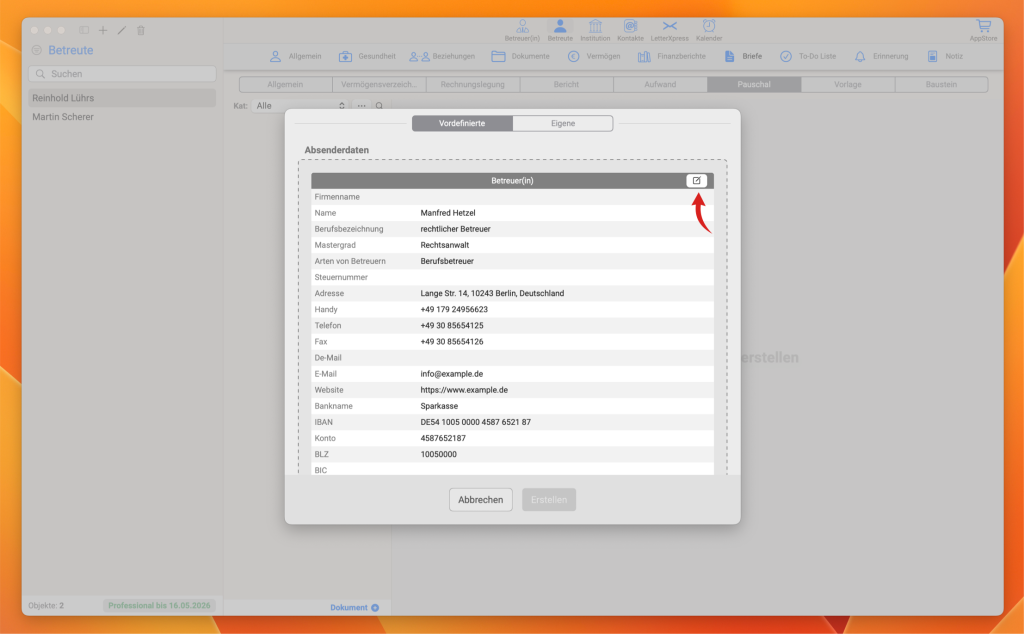
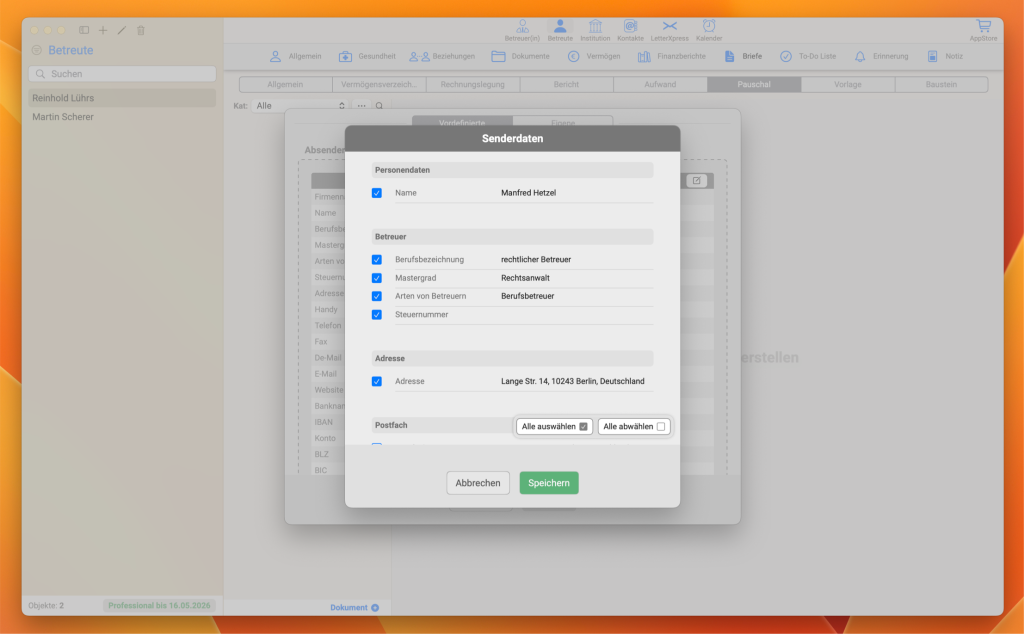
Auch die Tabelle mit den Informationen zum „Betreuer“ kann überprüft werden. Nach dem Klick auf die Schaltfläche „Bearbeiten“ lässt sich kontrollieren, ob alle erforderlichen Felder für das Schreiben ausgewählt sind.
In diesem Bereich befinden sich zusätzlich die hinterlegten Kontodaten des Betreuers.
Nach Abschluss der Überprüfung beziehungsweise Anpassung werden die Änderungen über „Speichern“ übernommen.
Der abschließende Schritt besteht darin, eine passende Vorlage für das Schreiben auszuwählen.
Hierfür stehen insgesamt 4 verschiedene Vorlagen zur Verfügung. Dabei ist zu beachten, dass Vorlage 1 kein Firmenlogo enthält.
Nach Auswahl der gewünschten Vorlage kann das Schreiben über die Schaltfläche „Erstellen“ generiert werden.
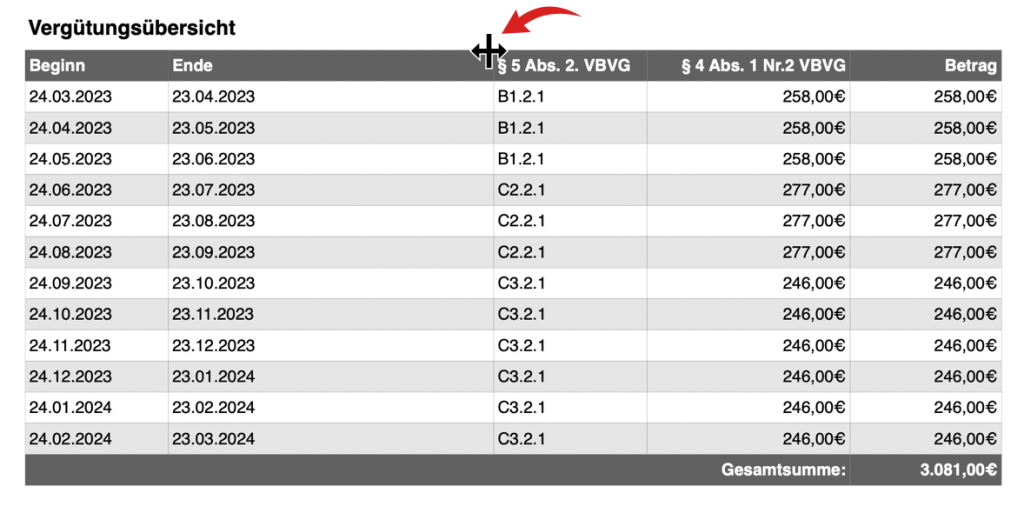
Die Tabelle mit der generierten Kostenaufstellung kann in ihrer Spaltenbreite flexibel angepasst werden.
Wird die Maus zwischen zwei Spalten bewegt, verändert sich der Cursor zu einem entsprechenden Symbol. Dies zeigt an, dass die Breite der jeweiligen Spalte angepasst werden kann. Anschließend kann mit gedrückter linker Maustaste die gewünschte Spaltenbreite eingestellt werden.
Zusätzlich lassen sich auch Schriftgröße, Schriftstärke sowie die Schriftfarbe individuell anpassen.
Pauschal-Briefe und Vergütungsanträge Übersicht
Mit der neuen Funktion können Betreuer nun nicht nur Pauschal-Briefe erstellen, sondern es wird gleichzeitig auch die entsprechende Information für die Vergütungsanträge Übersicht generiert. Diese Informationen können bei Bedarf angepasst werden.
Erstellung eines neuen Pauschal-Briefs
Wenn du ein neues Dokument erstellst, werden die relevanten Daten automatisch in den Pauschal-Brief eingefügt. Gleichzeitig wird die Information für die Vergütungsanträge Übersicht generiert. Dies spart dir Zeit und stellt sicher, dass alle notwendigen Informationen korrekt und vollständig sind.
Die generierte Information für die Vergütungsanträge Übersicht enthält alle wichtigen Details, wie:
- Betreute Person: Der Name und die Adressdaten der betreuten Person.
- Aktenzeichen: Die eindeutige Kennung des Antrags.
- Zeitraum: Der Zeitraum, für den der Antrag gilt.
- Vergütung: Die berechneten Vergütungssummen.
Bearbeitung der Vergütungsanträge
Die Informationen der generierten Vergütungsanträge können bei Bedarf nachträglich angepasst werden.
Zur Bearbeitung kann die Schaltfläche unten rechts verwendet werden. Anschließend öffnet sich ein Popover-Fenster, in dem die Details des jeweiligen Vergütungsantrags geändert werden können.
Im Bearbeitungsfenster lassen sich unter anderem folgende Informationen anpassen:
- Zahlungsstatus
Auswahl des aktuellen Status des Vergütungsantrags, beispielsweise „In Bearbeitung“, „Bezahlt“ oder „Ausstehend“. - Zeitraum
Anpassung des Abrechnungszeitraums des Antrags. - Vergütung
Änderung beziehungsweise Aktualisierung der entsprechenden Vergütungssummen. - Betreuer/in
Auswahl der zuständigen Betreuerin beziehungsweise des zuständigen Betreuers.
Nach Abschluss der Änderungen werden die Anpassungen über die Schaltfläche „Speichern“ übernommen.
Scenario:
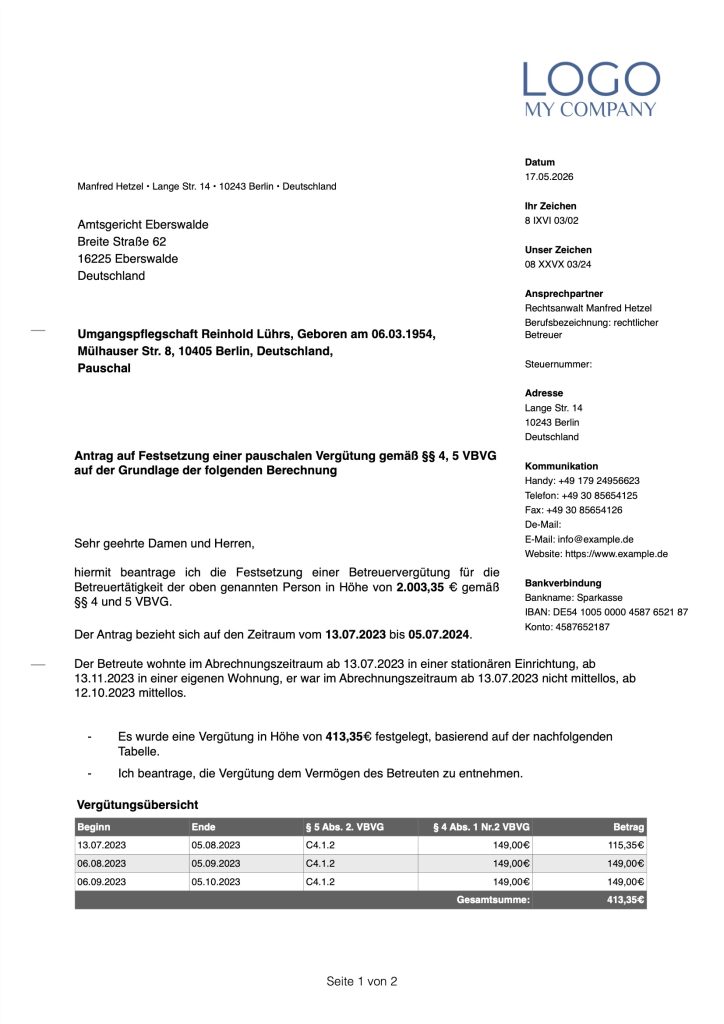
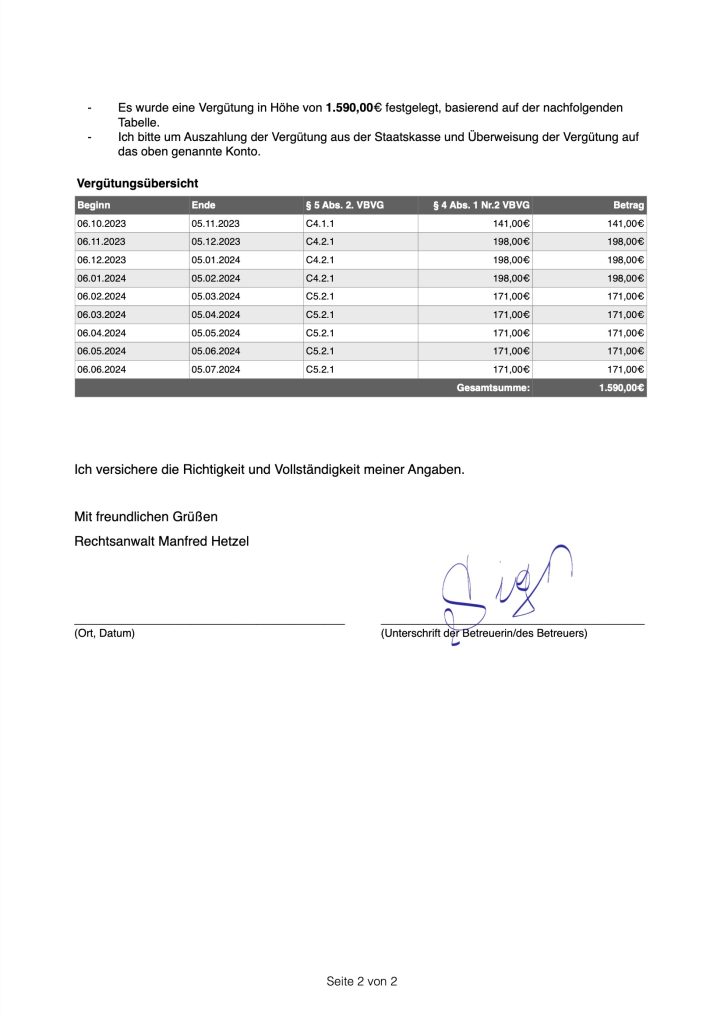
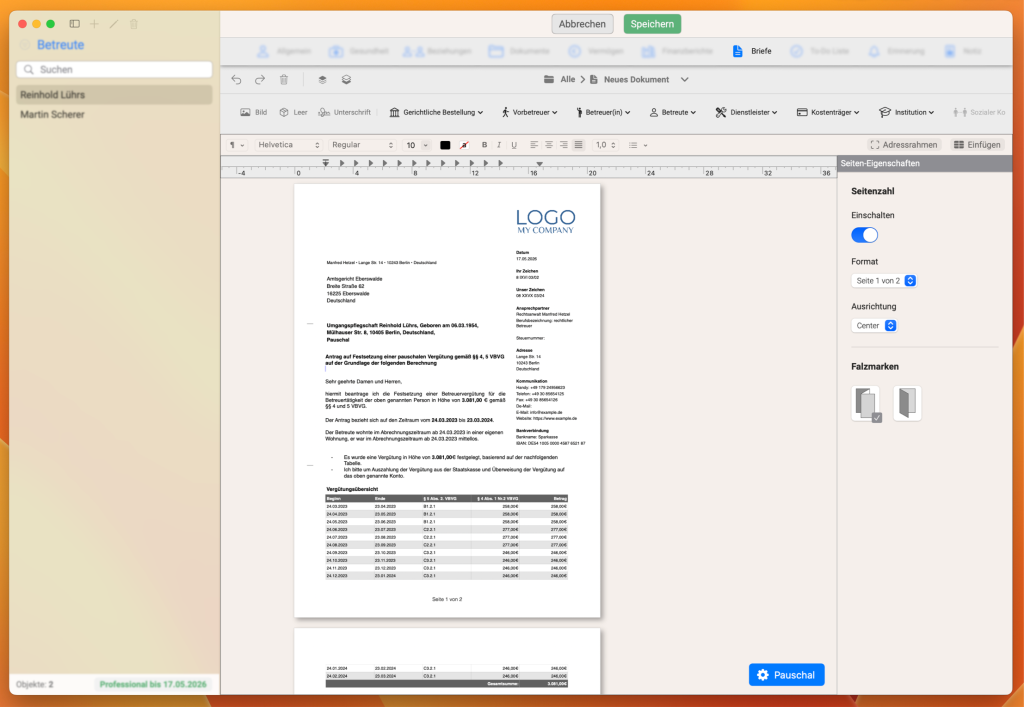
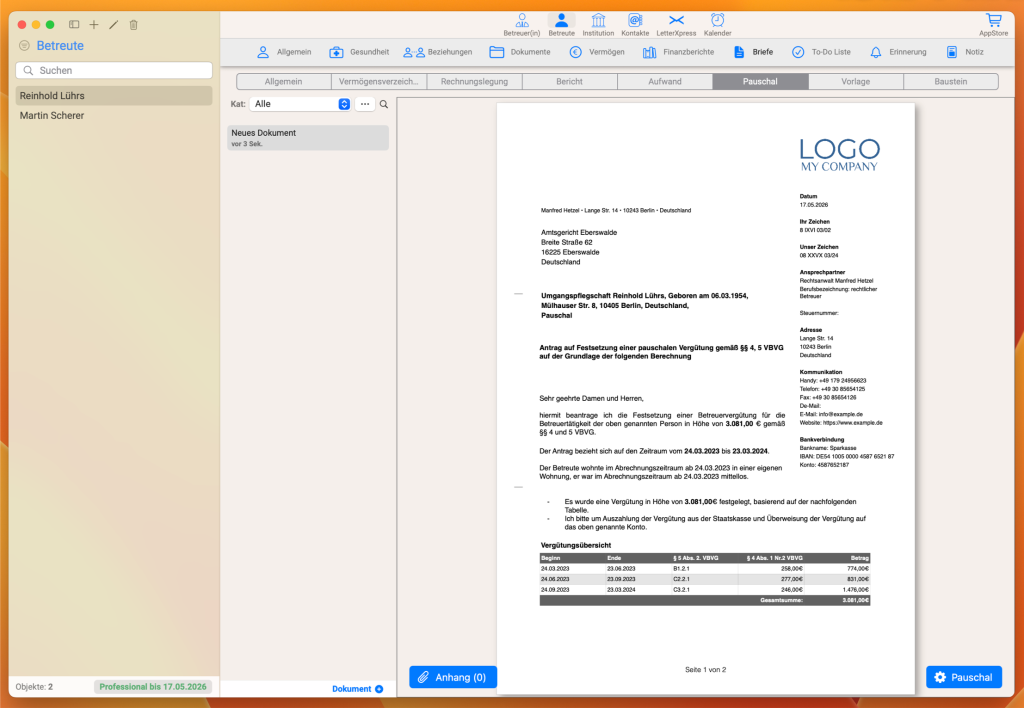
Auf dem Bild ist das Ergebnis des automatisch generierten Schreibens dargestellt.
Nach der Erstellung des Schreibens können Schriftgröße, Schriftstärke sowie die Schriftfarbe jederzeit individuell angepasst werden. Auch das Firmenlogo lässt sich während der Bearbeitung flexibel verschieben oder an die gewünschte Position anpassen.
Selbst nach dem Speichern bleibt das Schreiben weiterhin vollständig bearbeitbar und kann jederzeit nach individuellen Anforderungen angepasst werden.