CSV-Import
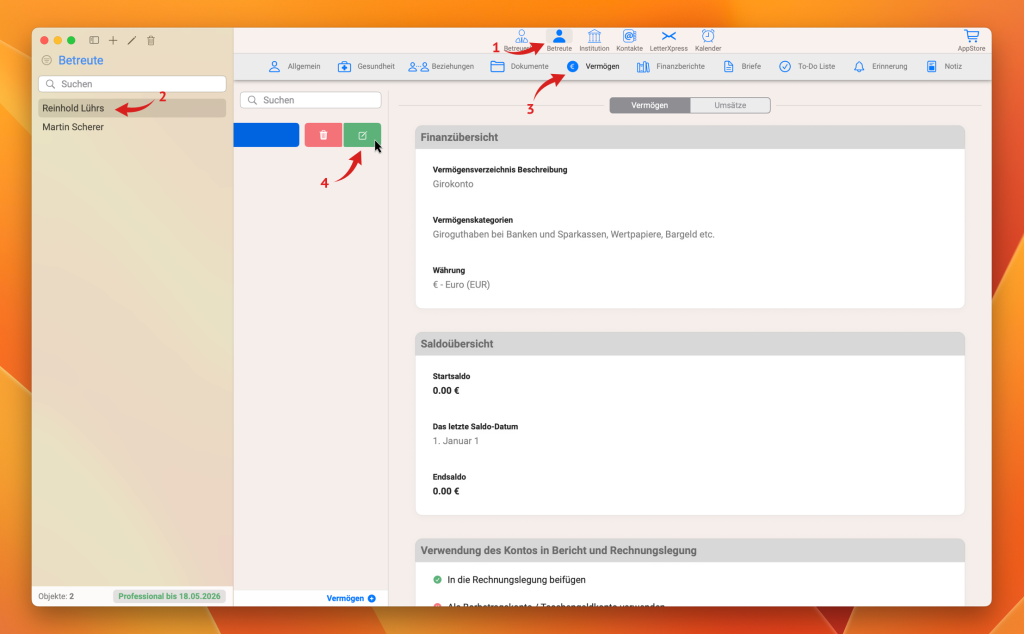
Um mit den Kontoumsätzen der betreuten Person zu arbeiten, wird zunächst unter Nummer 1 der Bereich „Betreute“ geöffnet.
Anschließend wird unter Nummer 2 die gewünschte betreute Person in der Liste ausgewählt.
Unter Nummer 3 wird danach der Bereich „Vermögen“ mit dem Euro-Symbol geöffnet.
Im linken Bereich erscheint anschließend die Übersicht der vorhandenen Vermögensverzeichnisse. Über die Schaltfläche mit dem Bearbeitungssymbol unter Nummer 4 kann ein bestehendes Vermögensverzeichnis geöffnet und bearbeitet werden.
Sollte noch kein Vermögensverzeichnis vorhanden sein, muss dieses zunächst erstellt werden.
Eine Anleitung zur Erstellung eines Vermögensverzeichnisses befindet sich hier
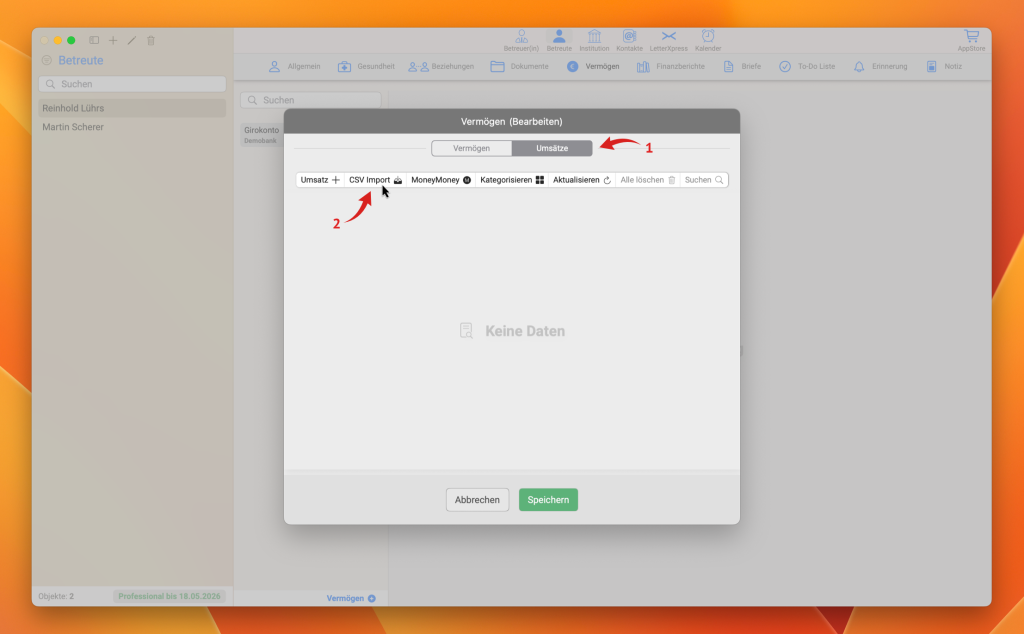
Nach dem Öffnen des Vermögensverzeichnisses wird unter Nummer 1 die Registerkarte „Umsätze“ ausgewählt.
Anschließend kann über die Schaltfläche „CSV Import“ unter Nummer 2 der Import der Kontoumsätze gestartet werden.
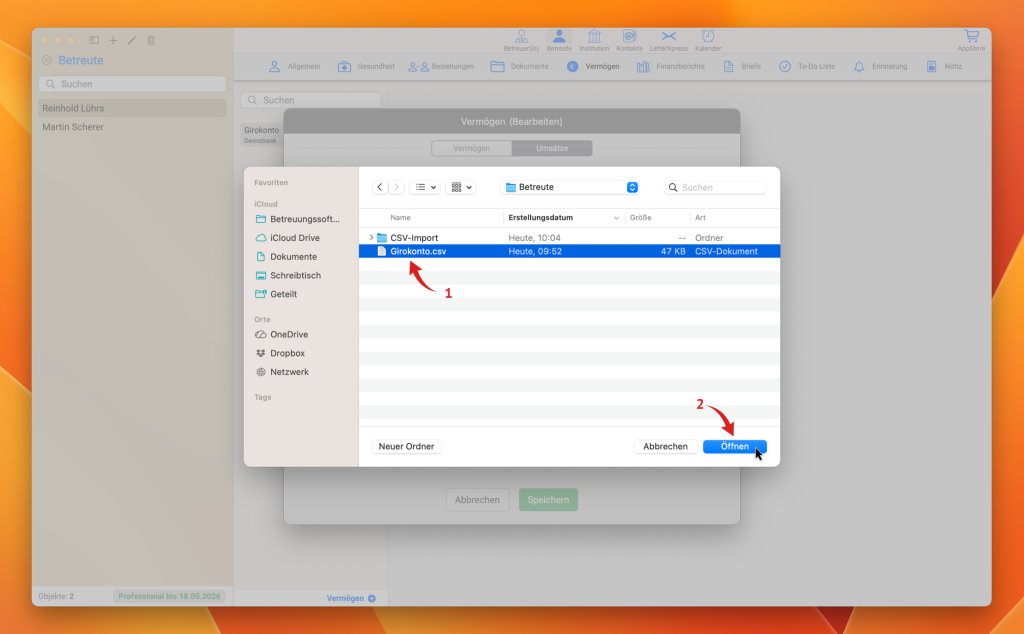
Im anschließend geöffneten Fenster wird unter Nummer 1 die gewünschte CSV-Datei mit den Kontoumsätzen ausgewählt.
Danach kann der Import über die Schaltfläche „Öffnen“ unter Nummer 2 gestartet werden.
Nachdem die CSV-Datei ausgewählt wurde, öffnet sich automatisch ein Importfenster. Wurde die Datei korrekt erkannt, erscheint die dargestellte Übersicht.
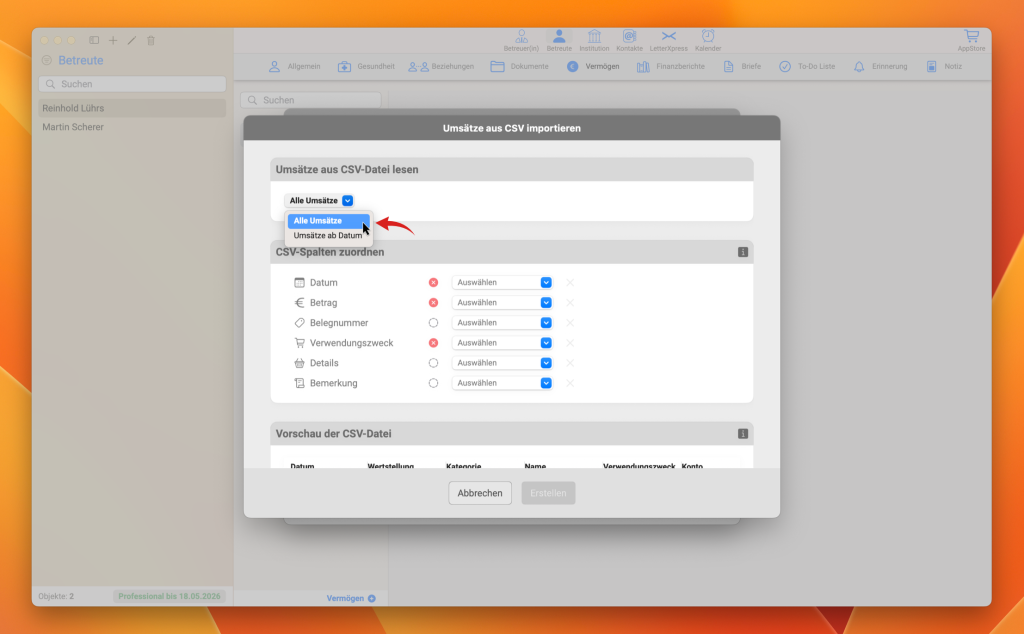
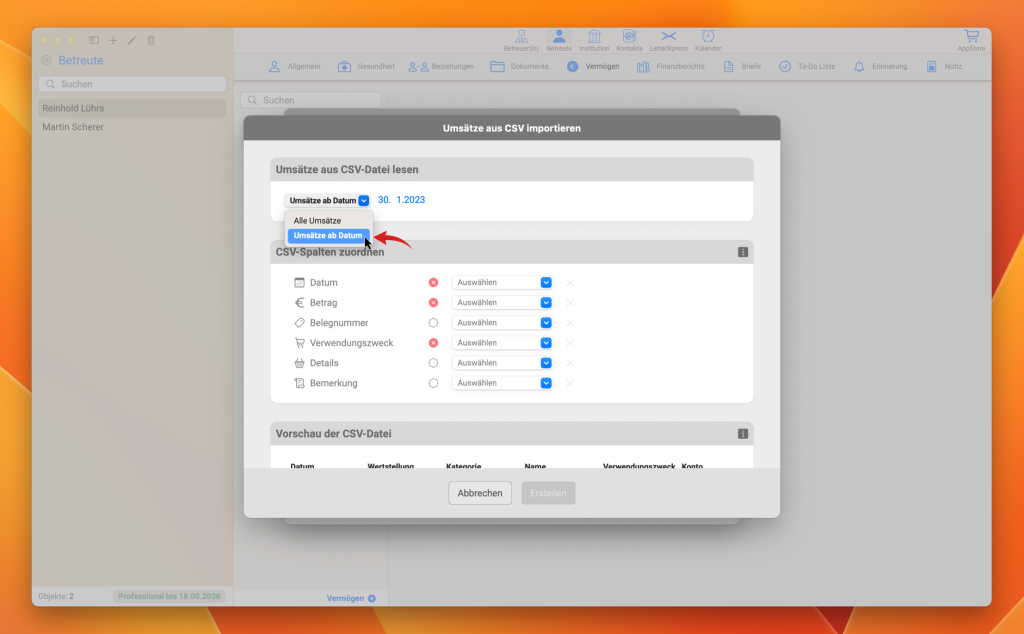
Im markierten Bereich kann ausgewählt werden, welche Umsätze aus der CSV-Datei importiert werden sollen.
Alle Umsätze
Mit dieser Option werden sämtliche Umsätze aus der CSV-Datei ohne zeitliche Einschränkung importiert.
Eine zusätzliche Datumsauswahl wird hierbei ignoriert.
Umsätze ab Datum
Mit dieser Option können ausschließlich Umsätze ab einem bestimmten Datum importiert werden.
Das vorgeschlagene Datum wird dabei automatisch aus der „Gerichtlichen Bestellung“ übernommen. Bei Bedarf kann dieses Datum jedoch jederzeit auf ein beliebiges gewünschtes Datum angepasst werden.
Importiert werden anschließend nur die Umsätze, die ab dem ausgewählten Datum in der CSV-Datei enthalten sind.
Nachdem die gewünschte Auswahl getroffen wurde, werden im unteren Bereich des Popup-Fensters automatisch die ersten Zeilen der ausgewählten CSV-Datei als Vorschau angezeigt.
Diese Vorschau dient dazu, die CSV-Spalten den entsprechenden Feldern über die Dropdown-Menüs korrekt zuzuordnen.
⚠️ Hinweis:
Felder mit rot markierten Symbolen sind Pflichtfelder und müssen zwingend zugeordnet werden, damit der Import korrekt durchgeführt werden kann.
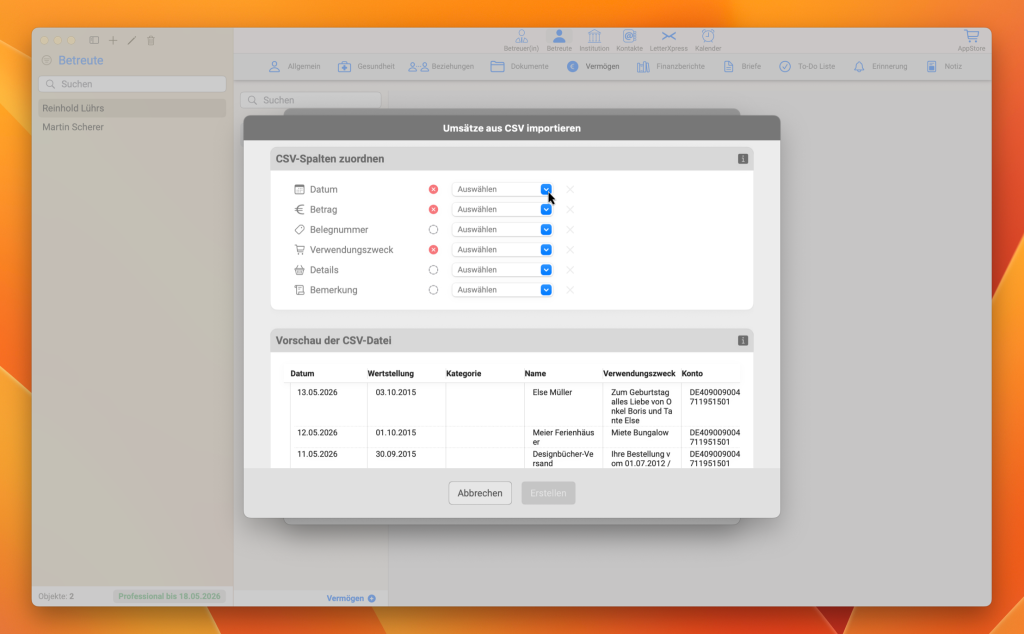
In allen Dropdown-Menüs werden die Spaltennamen aus der ausgewählten CSV-Datei angezeigt. Dadurch kann jedem Feld die passende Spalte aus der Tabelle zugeordnet werden.
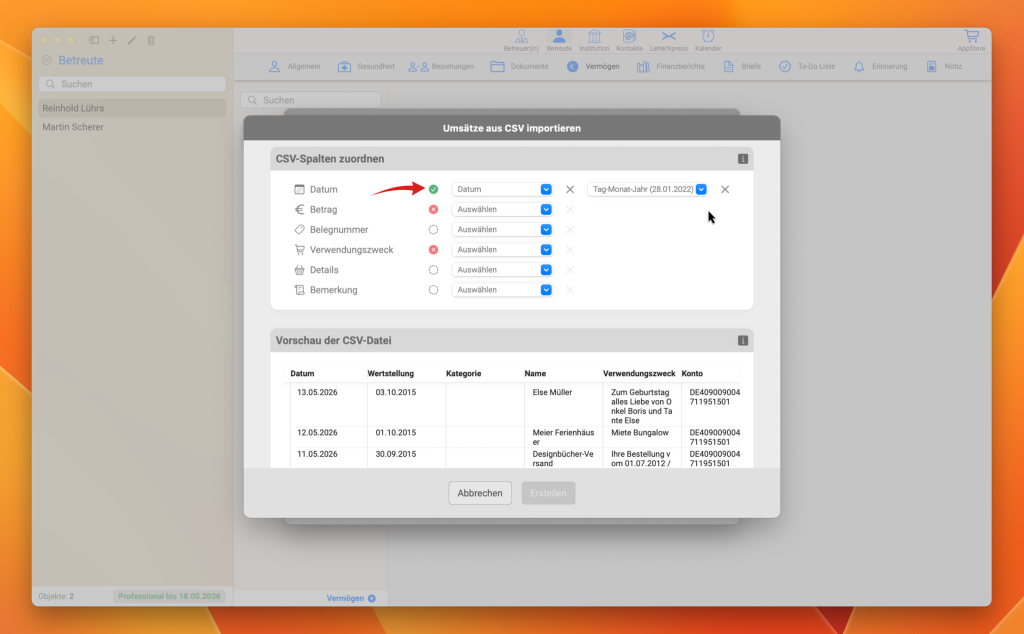
Beim Feld „Datum“ wurde in diesem Beispiel die Spalte „Datum“ ausgewählt, wie im Bild dargestellt. Da Banken die Spalten unterschiedlich benennen, wird im unteren Bereich des Fensters immer eine Vorschau mit den ersten Zeilen der CSV-Datei angezeigt. So lässt sich leichter erkennen, welche Spalte zu welchem Feld gehört.
Zusätzlich muss beim Datum das passende Datumsformat ausgewählt werden. In diesem Beispiel ist „Tag-Monat-Jahr“ korrekt. Der genaue Trenner zwischen Tag, Monat und Jahr muss dabei nicht beachtet werden, da die Software den Trenner automatisch erkennt.
Wichtig: Wird ein falsches Datumsformat ausgewählt, können die Datumswerte nicht korrekt erkannt und die Umsätze nicht richtig importiert werden.
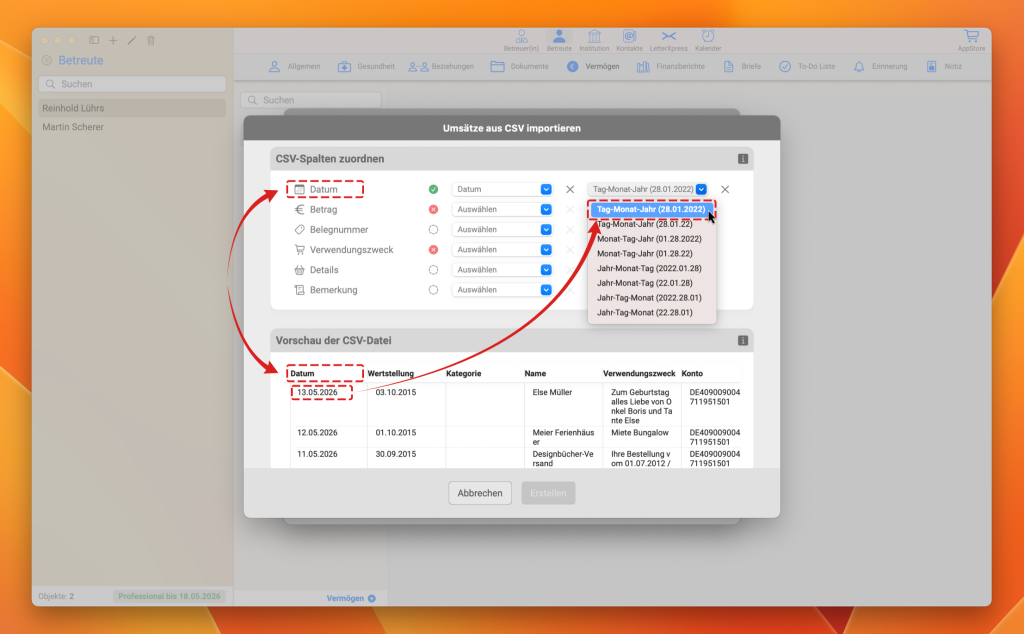
Das angezeigte Häkchen bestätigt, dass das Datum sowie das ausgewählte Datumsformat erfolgreich erkannt wurden.
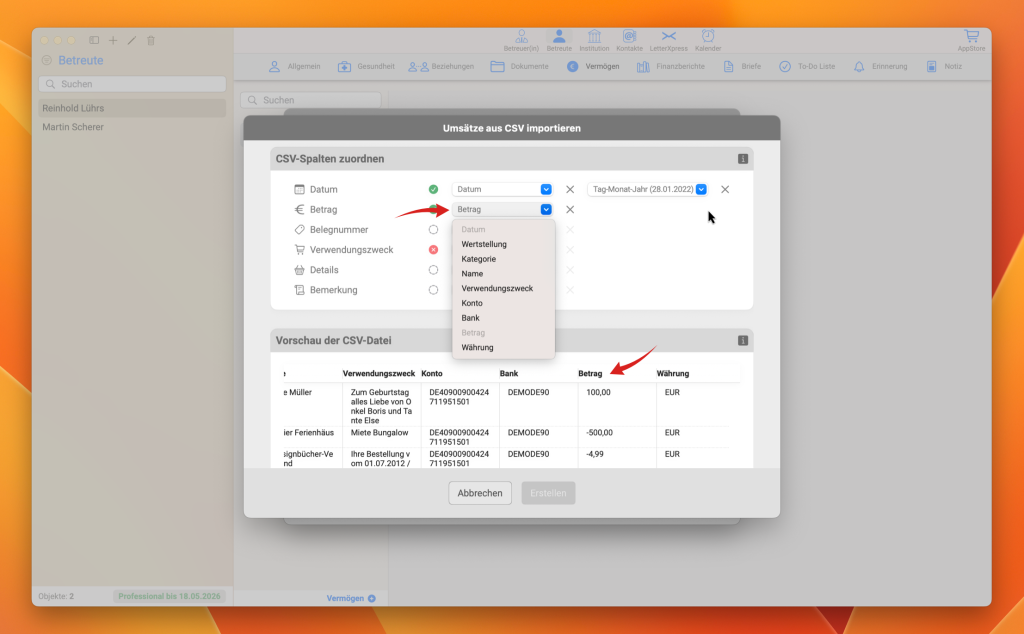
Wie im Bild dargestellt, stimmen die Bezeichnungen der Spalte „Betrag“ in diesem Beispiel überein. Daher wird hier die Spalte „Betrag“ ausgewählt.
Wichtig zu beachten ist, dass im Dropdown-Menü immer sämtliche Spaltennamen aus der jeweiligen CSV-Datei angezeigt werden. Diese Bezeichnungen unterscheiden sich je nach Bank, Exportformat und Anzahl der vorhandenen Spalten.
Deshalb muss jeder CSV-Spalte lediglich das passende Feld korrekt zugeordnet werden. In diesem Fall wurde die Spalte mit den Geldbeträgen der Zuordnung „Betrag“ zugewiesen.
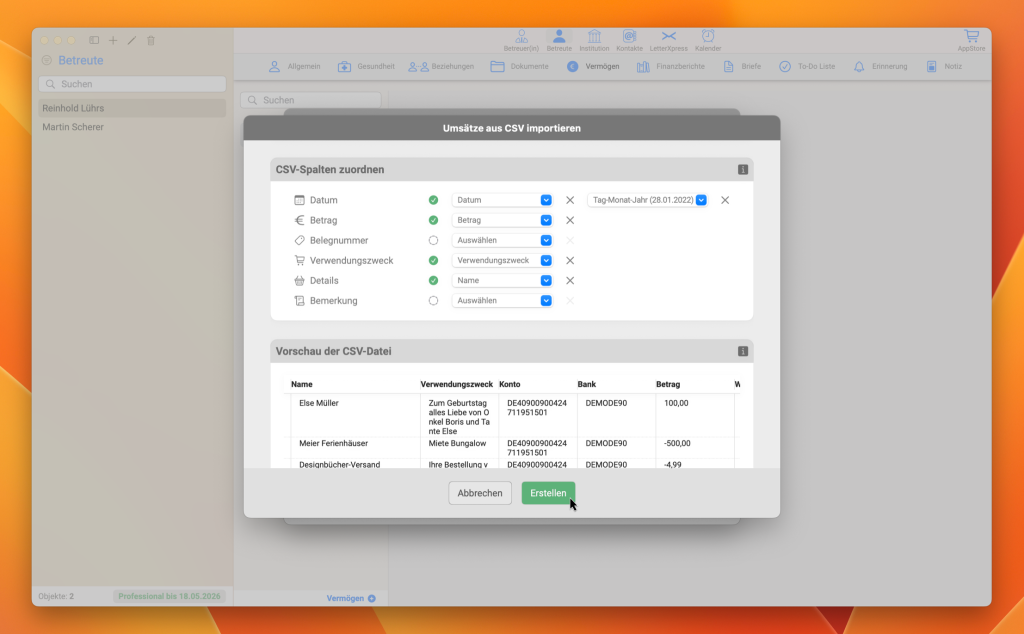
Sobald die drei erforderlichen Pflichtfelder erfolgreich zugeordnet wurden und bei Bedarf zusätzliche optionale Felder ausgewählt wurden, kann der Import über die Schaltfläche „Erstellen“ gestartet werden.
Anschließend beginnt automatisch der Import der Umsätze aus der CSV-Datei in die Anwendung.
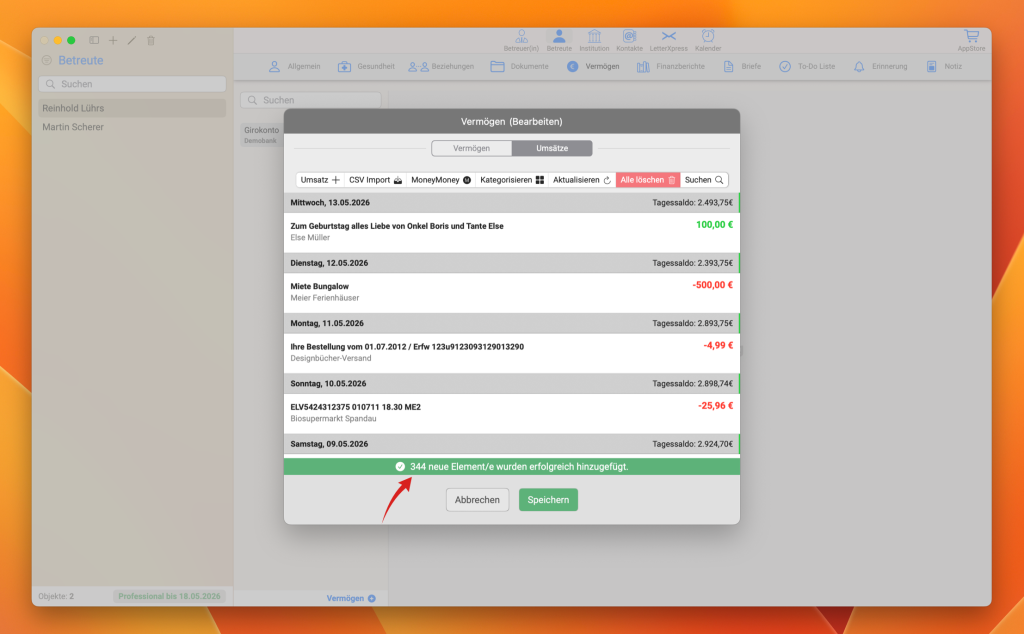
Nach dem erfolgreichen Import erscheint im unteren Bereich ein grüner Hinweis beziehungsweise Toast-Banner.
Dieser informiert darüber, wie viele Umsätze erfolgreich aus der CSV-Datei gelesen und in die Anwendung importiert wurden.
Es ist außerdem wichtig zu erwähnen, dass sich die Anwendung die bereits verwendeten CSV-Spaltenzuordnungen merkt.
Wird später erneut eine CSV-Datei derselben Bank oder mit identischer Tabellenstruktur importiert, werden die zuvor zugeordneten Spalten automatisch erkannt und in die Dropdown-Menüs übernommen. Eine erneute manuelle Zuordnung der Spalten ist dadurch in vielen Fällen nicht mehr erforderlich.
Zusätzlich erkennt das System beim erneuten Import automatisch bereits vorhandene Umsätze. Werden neue CSV-Dateien importiert, werden ausschließlich neue beziehungsweise eindeutige Umsätze in die Datenbank übernommen, während bereits vorhandene Einträge automatisch ignoriert werden.
Dadurch müssen bestehende Umsätze vor einem Update nicht gelöscht werden. Stattdessen kann jederzeit einfach eine neue CSV-Datei importiert werden, um die vorhandenen Daten zu aktualisieren.
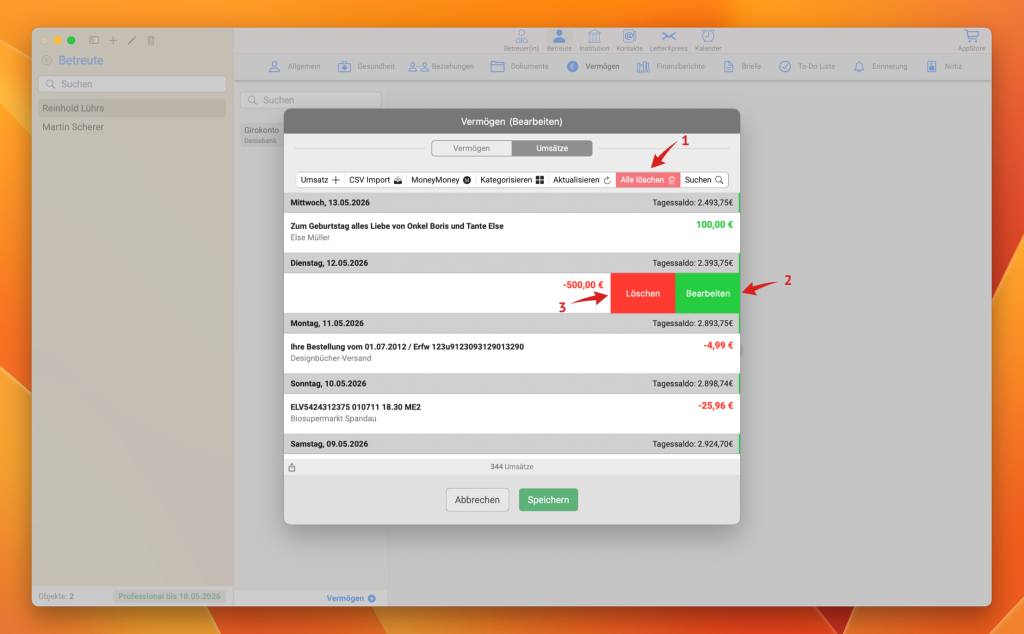
Um alle Umsätze dieses Kontos zu löschen, kann die Schaltfläche „Alle löschen“ verwendet werden (wie unter Nummer 1 dargestellt). Nach dem Anklicken erscheint zusätzlich ein Sicherheits-Popup, in dem das Löschen bestätigt werden muss.
Soll nur ein einzelner Umsatz bearbeitet oder gelöscht werden, kann der gewünschte Umsatz mit der Maus nach links verschoben werden. Dadurch erscheinen zusätzliche Bearbeitungsoptionen.
Über die Schaltfläche „Bearbeiten“ (Nummer 2) kann der jeweilige Umsatz angepasst werden.
Über die rote Schaltfläche „Löschen“ (Nummer 3) kann der ausgewählte Umsatz direkt entfernt werden.
Alternativ kann ein Umsatz auch einfach mit einem Doppelklick geöffnet werden. Dadurch wird ebenfalls automatisch der Bearbeitungsmodus gestartet.
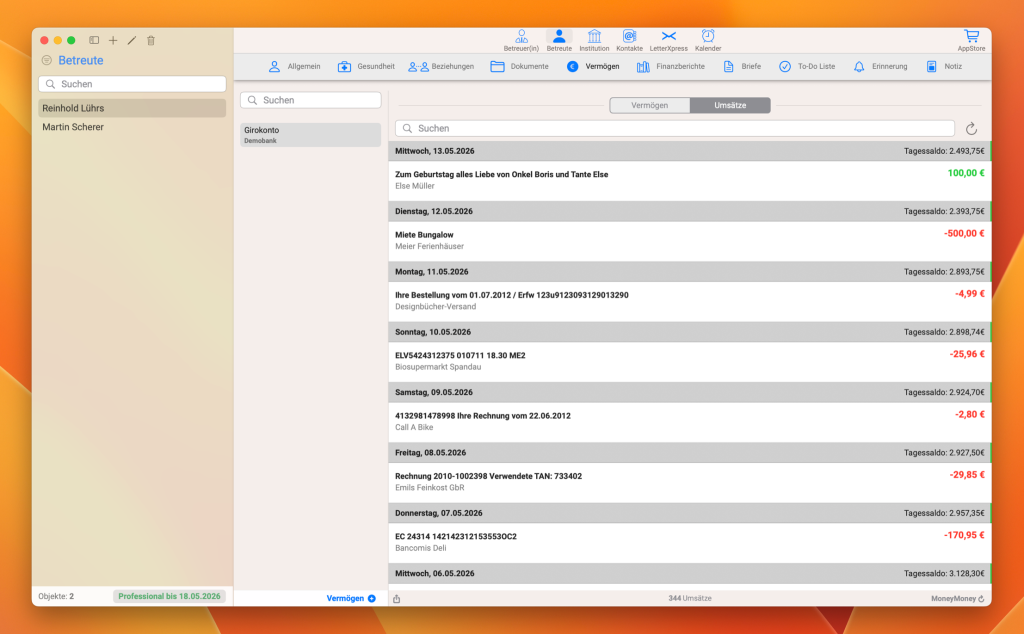
Nach dem Speichern werden sämtliche importierten Umsätze übersichtlich innerhalb der Anwendung dargestellt.
Die Umsätze werden automatisch nach Datum gruppiert und chronologisch sortiert angezeigt. Zusätzlich wird für jeden Tag ein entsprechender Tagessaldo berechnet und direkt eingeblendet.
Positive Beträge werden dabei grün hervorgehoben, während negative Beträge rot dargestellt werden. Dadurch entsteht eine besonders übersichtliche und leicht lesbare Darstellung aller Kontobewegungen.
Über das Suchfeld im oberen Bereich können Umsätze zusätzlich schnell durchsucht und gefiltert werden.
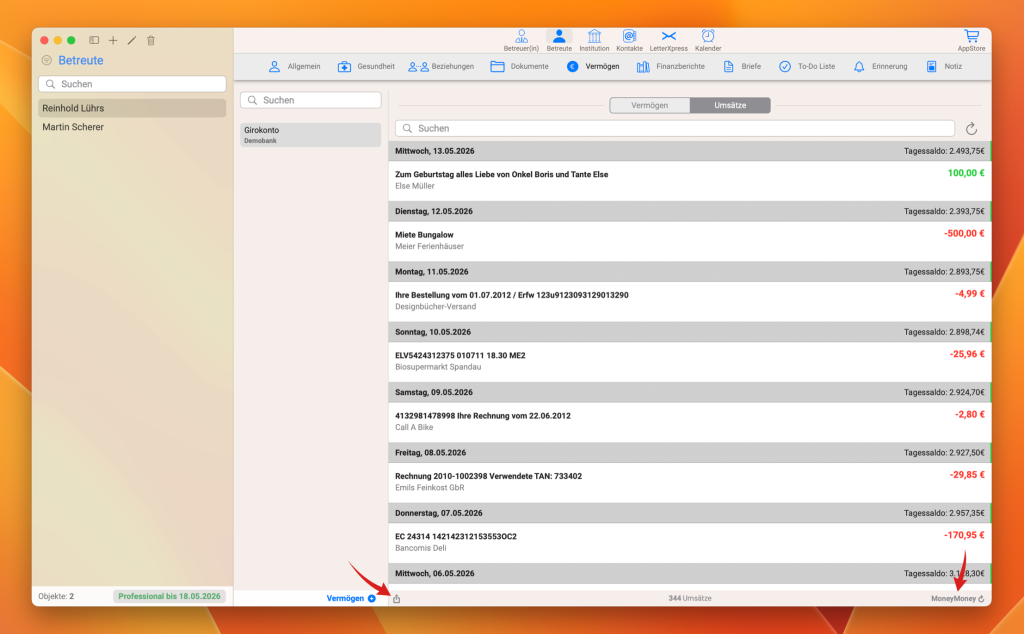
Im unteren Bereich der Umsatzübersicht befinden sich zusätzliche Funktionen für den Export und die Synchronisation der Umsätze.
Über die linke Schaltfläche können sämtliche Umsätze des ausgewählten Kontos direkt auf den Computer exportiert werden.
Auf der rechten Seite befindet sich außerdem die direkte MoneyMoney-Synchronisation. Wenn die Anwendung „MoneyMoney“ installiert ist, können die Umsätze ohne zusätzliche Zwischenschritte oder manuelle Konfiguration direkt mit MoneyMoney synchronisiert werden.
Für diese Funktion wurde gemeinsam mit den Entwicklern von MoneyMoney eine direkte Anbindung umgesetzt, um den Datenaustausch möglichst einfach und komfortabel zu gestalten.
Wichtig ist außerdem, dass in der Registerkarte „Vermögen“ entweder eine IBAN oder eine Kartennummer hinterlegt ist. Nur dadurch kann die automatische Zuordnung und Synchronisation der Umsätze korrekt erfolgen.
Wie diese Daten im Vermögensregister eingetragen werden, wird im entsprechenden Abschnitt erklärt. Folge dafür bitte der entsprechenden Anleitung über den untenstehenden Link.