Aufgabenkreis
Um die Erstellung einer „Gerichtlichen Bestellung“ nachzuvollziehen, kann der entsprechende Ablauf unter folgendem Link eingesehen werden.
Diese Seite bezieht sich ausschließlich auf das Thema Aufgabenkreise.
Wie Aufgabenkreis-Gruppen und einzelne Aufgabenkreise hinzugefügt werden, kann unter folgendem Link nachgelesen werden.
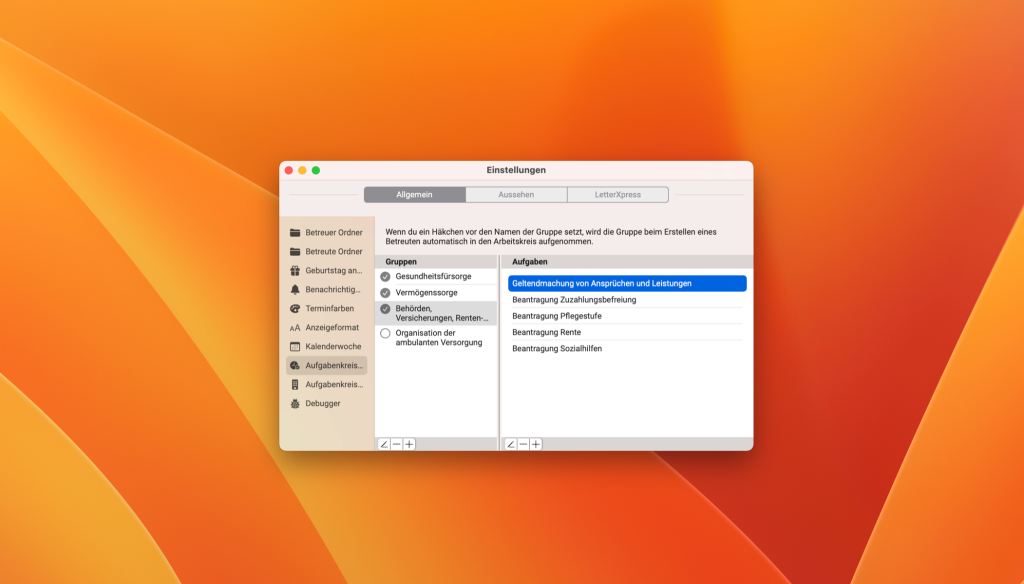
Diese Funktion befindet sich im Bereich „Einstellungen“ der Anwendung.
Da die Gerichtliche Bestellung aus zwei Registerkarten besteht – „Bestelldetails“ und „Aufgabenübersicht“ – ist der Bereich „Aufgabenkreise“ fester Bestandteil der zweiten Registerkarte.
Damit wiederkehrende gerichtliche Aufgaben nicht bei jeder neuen Bestellung manuell eingetragen werden müssen, empfiehlt es sich, diese im Voraus im Bereich „Einstellungen“ zu speichern.
Sie stehen dann bei der Erstellung einer neuen Bestellung zur direkten Auswahl bereit und sorgen für eine effizientere und konsistente Datenerfassung.
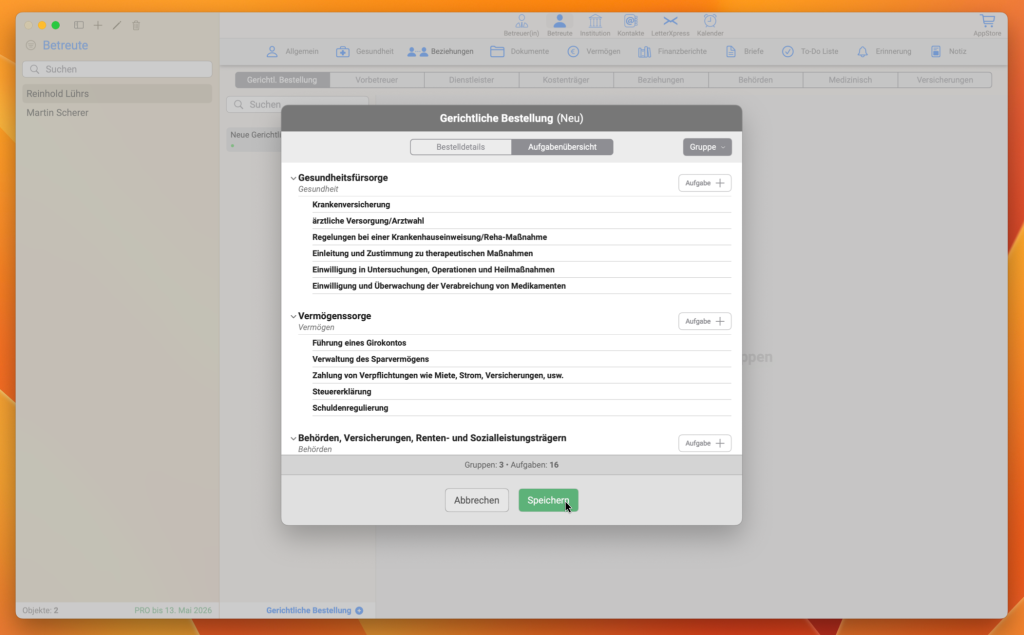
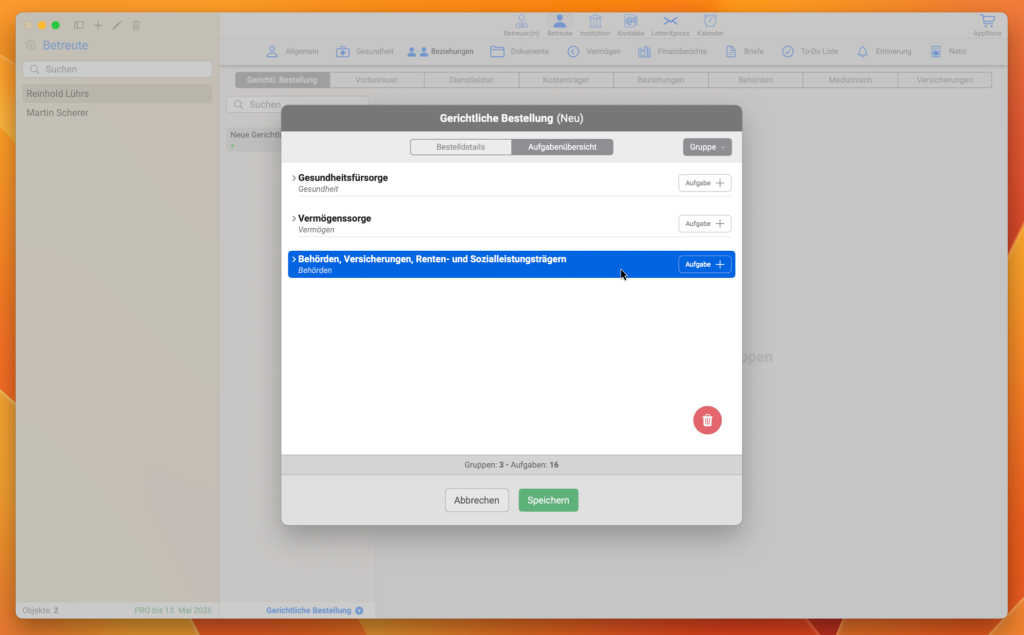
Wenn in den Einstellungen der Anwendung – wie im obigen Bild gezeigt – bei drei Gruppen die Checkboxen aktiviert wurden, werden diese Gruppen automatisch zusammen mit den zugehörigen Aufgaben in die „Aufgabenübersicht“ übernommen.
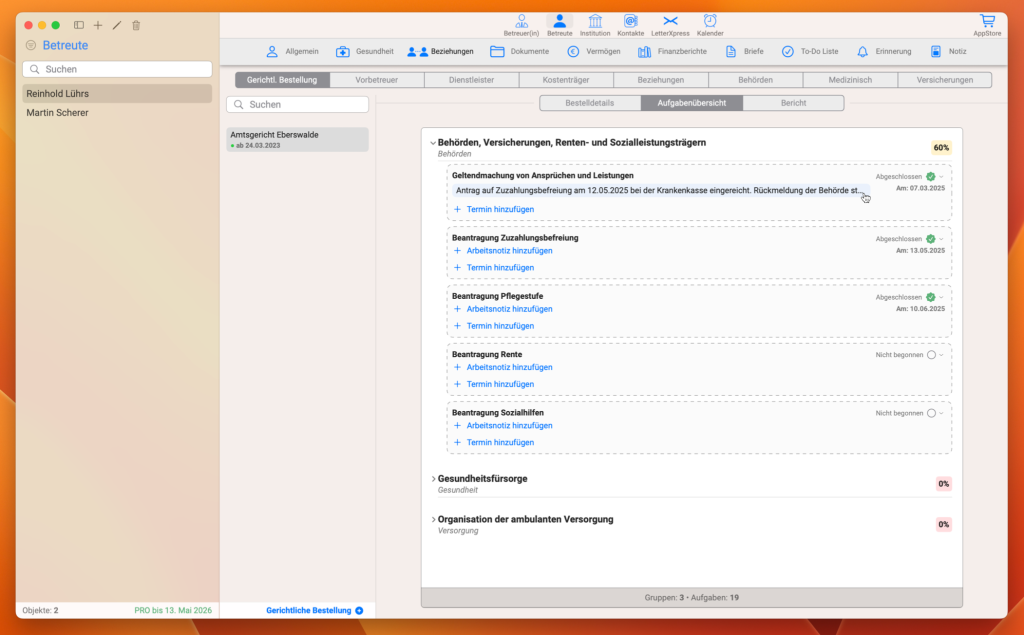
Die Tabelle in der Registerkarte „Aufgabenübersicht“ wird in diesem Fall wie folgt dargestellt:
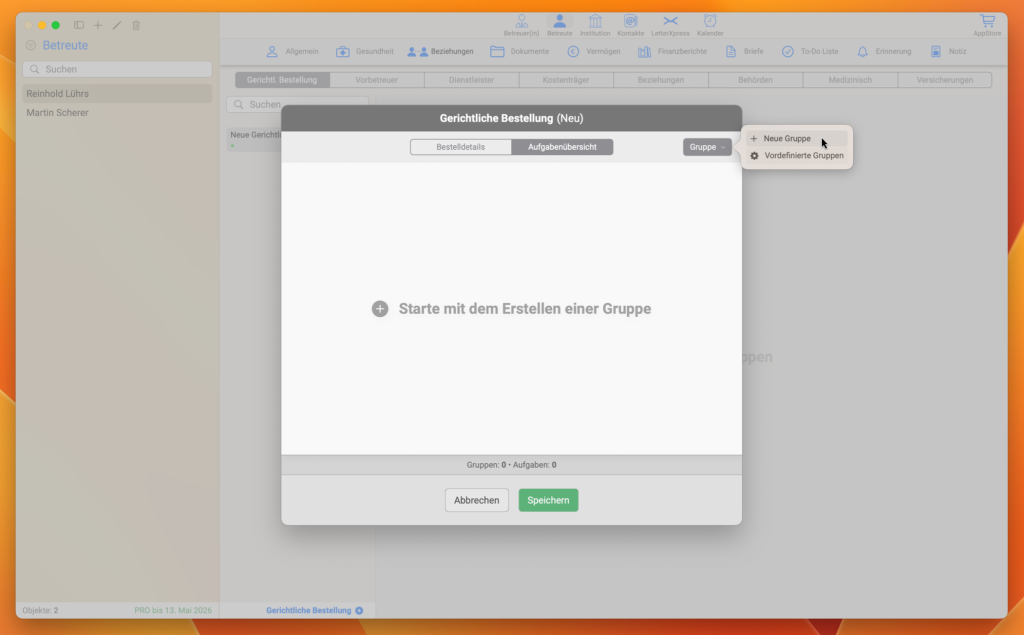
Wenn in den Einstellungen keine Aufgabenkreis-Gruppen ausgewählt wurden, muss oben rechts auf die Schaltfläche „Gruppe“ geklickt werden.
Im anschließend erscheinenden Popover-Fenster kann über „+ Neue Gruppe“ eine neue Gruppe hinzugefügt werden.
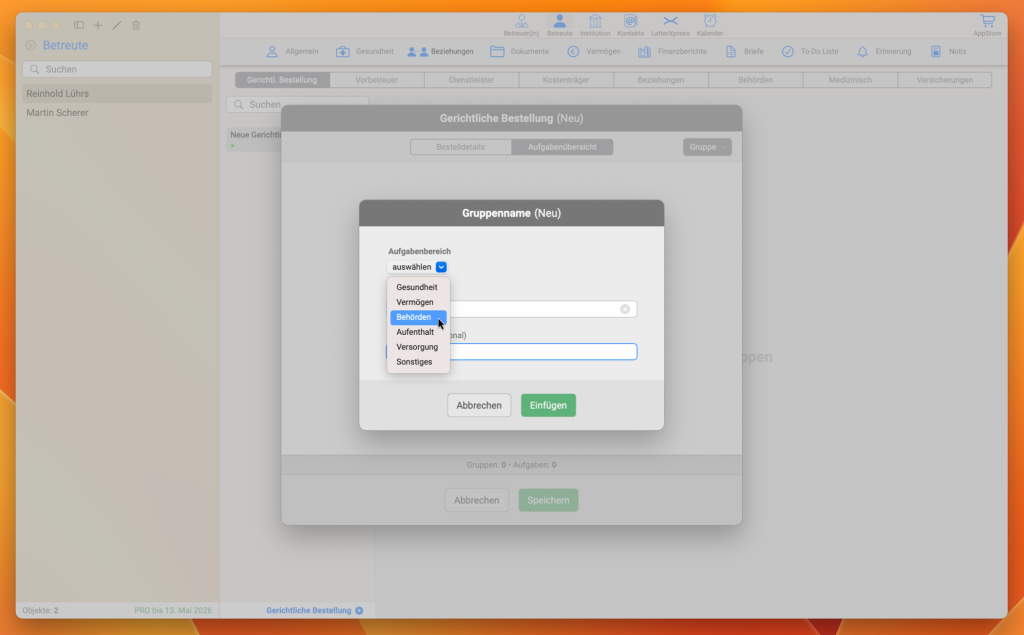
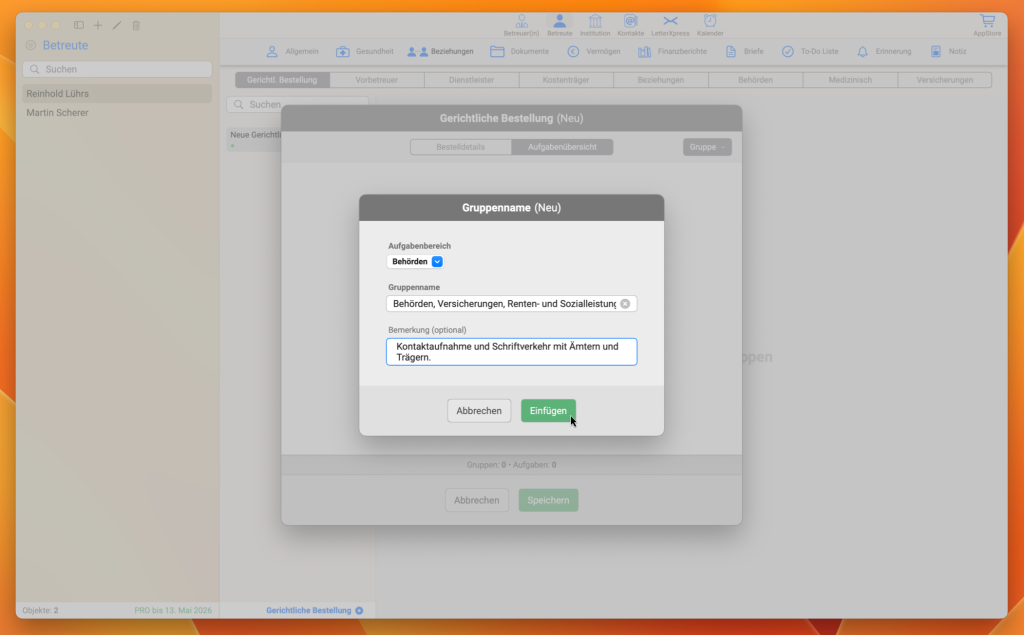
Beim Erstellen einer Gruppe für den Arbeitskreis sollte im Bereich „Aufgabenbereich“ ein passender Typ ausgewählt werden, damit die Software zukünftige Funktionen – insbesondere im Zusammenhang mit OpenAI – korrekt zuordnen und organisieren kann.
Im Popover-Fenster wird zunächst der Gruppenname im entsprechenden Eingabefeld eingetragen.
Optional kann im darunterliegenden Textfeld „Bemerkung“ ein Kommentar zur Gruppe hinzugefügt werden.
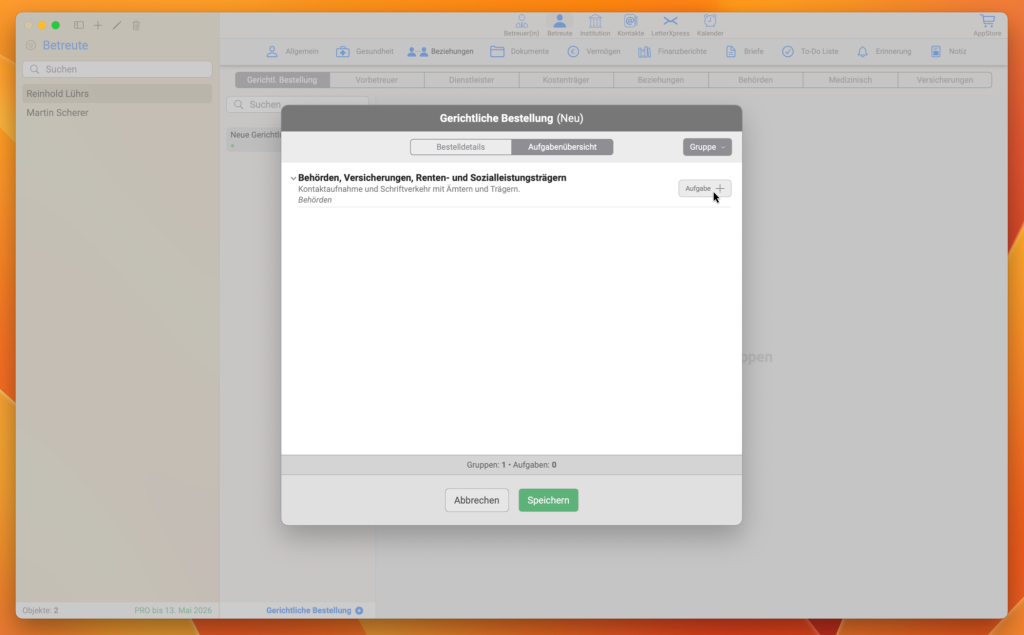
Sobald eine Gruppe erstellt wurde, wird auf der rechten Seite der Gruppe die Schaltfläche „Aufgabe +“ angeklickt.
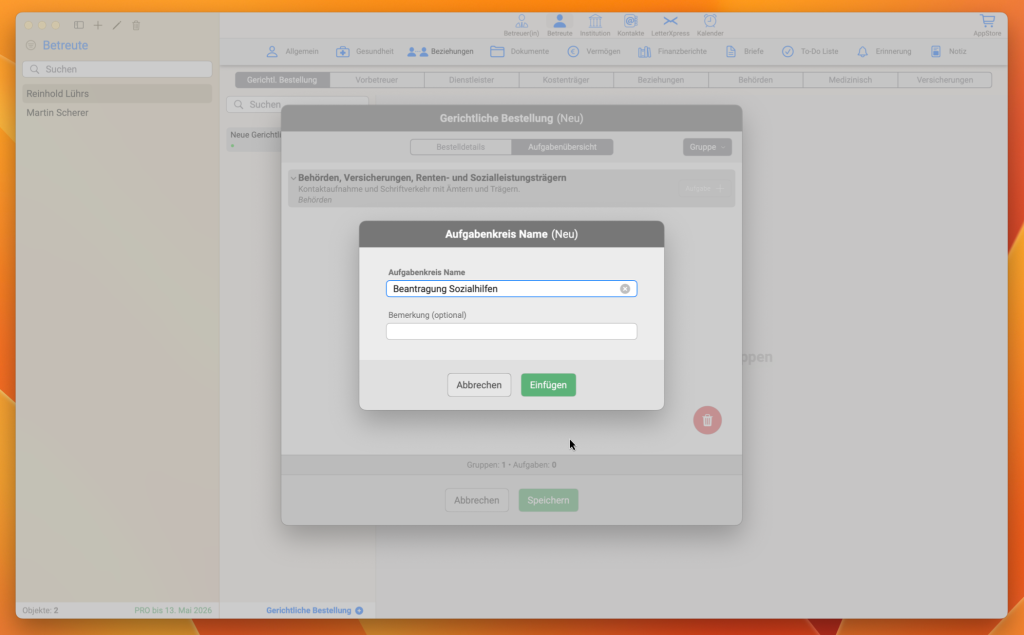
Daraufhin öffnet sich ein Pop-up-Fenster, in dem das Feld „Arbeitskreis Name“ ausgefüllt wird. Optional kann darunter ein Kommentar im Feld „Bemerkung“ ergänzt werden.
Aufgaben können innerhalb einer Gruppe nach oben oder unten verschoben werden. Dank der Mehrfachauswahl-Funktion ist es möglich, mehrere Aufgaben gleichzeitig auszuwählen und ihre Reihenfolge individuell festzulegen – je nachdem, welche Aufgabe an erster oder letzter Stelle stehen soll.
Auch Gruppen selbst lassen sich einfach per Drag & Drop verschieben.
Es wird empfohlen, vor dem Verschieben einer Gruppe die darin enthaltenen Aufgaben durch einen Klick auf den Chevron-Pfeil links neben der Gruppe auszublenden, um eine übersichtlichere Handhabung zu ermöglichen.
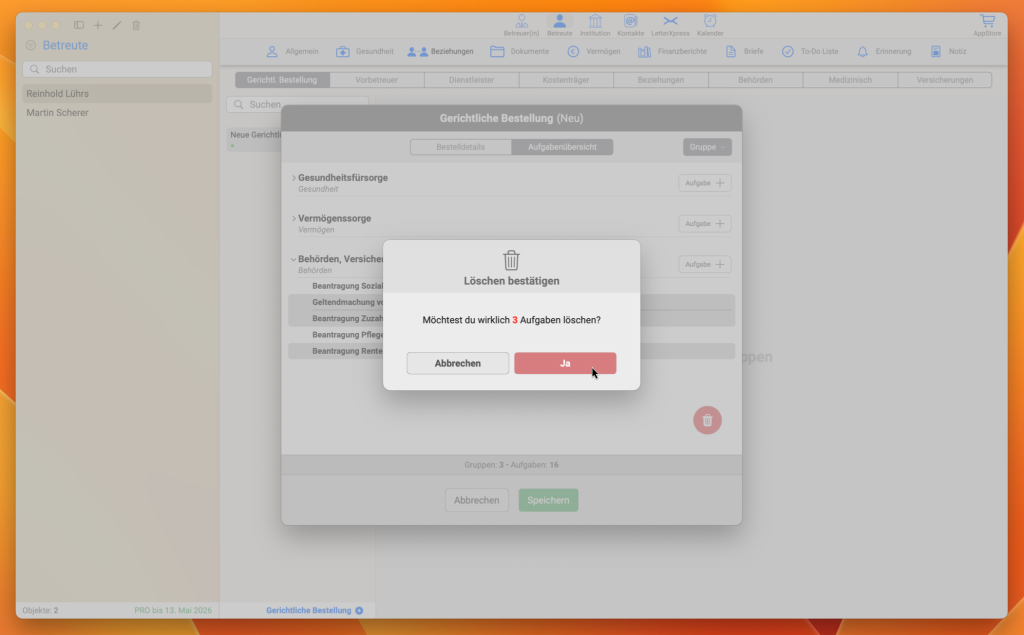
Die rote Löschen-Schaltfläche unten rechts ermöglicht das Entfernen von sowohl Gruppen als auch einzelnen Aufgaben.
Dank der Mehrfachauswahl können gleichzeitig mehrere Gruppen oder Aufgaben markiert und anschließend gemeinsam gelöscht werden.
Diese Funktion erleichtert die schnelle Bereinigung nicht mehr benötigter Einträge.
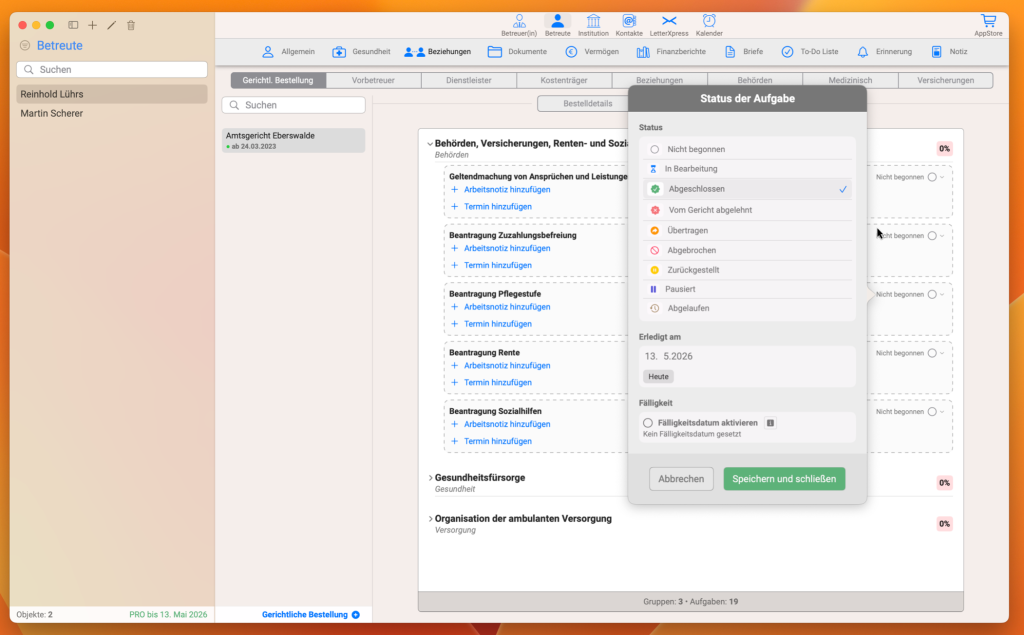
Nachdem die Gerichtliche Bestellung gespeichert wurde, können die Aufgabenstatus außerhalb des Editors direkt angepasst werden.
Wird ein Auftrag als „Abgeschlossen“ markiert, kann auch hier das Erledigungsdatum nachträglich geändert oder eingetragen werden.
Dies ermöglicht eine flexible und fortlaufende Pflege der Aufgabenübersicht – auch ohne die Bestellung erneut bearbeiten zu müssen.
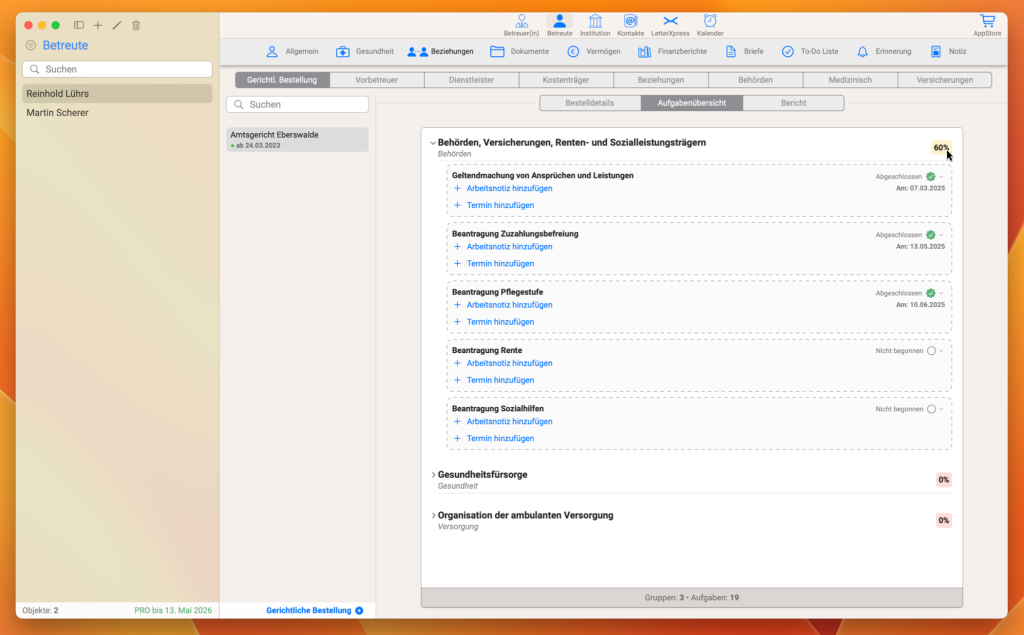
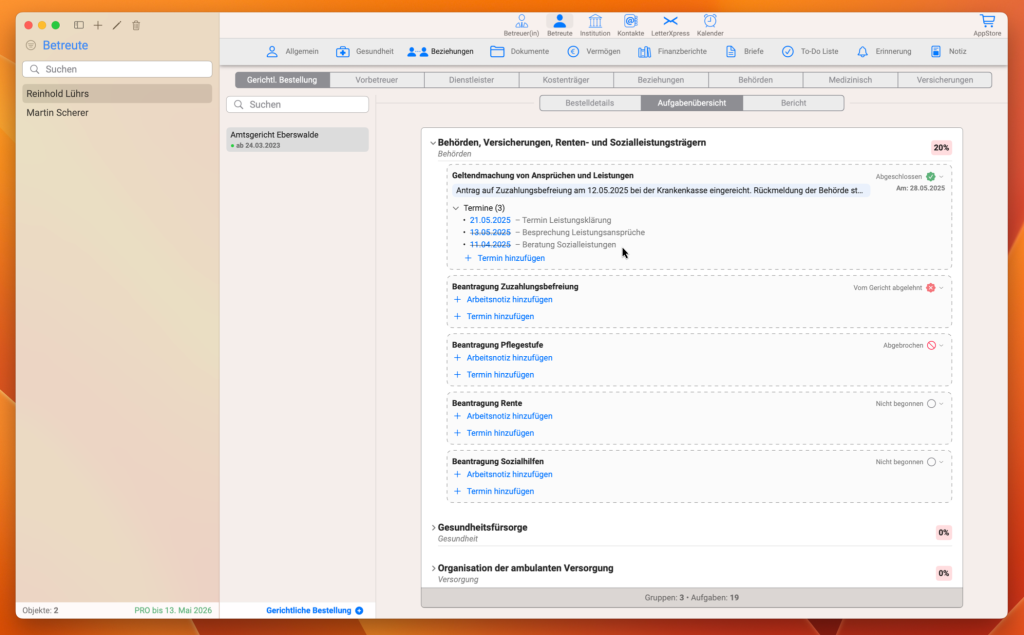
Sobald sich der Status einzelner Aufgaben ändert, wird neben der jeweiligen Gruppe automatisch ein Prozentsatz angezeigt, der den Fortschritt der erledigten Aufgaben innerhalb dieser Gruppe widerspiegelt.
So lässt sich auf einen Blick erkennen, wie viele Aufgaben innerhalb einer Gruppe bereits abgeschlossen wurden und wie weit der Gesamtfortschritt fortgeschritten ist.
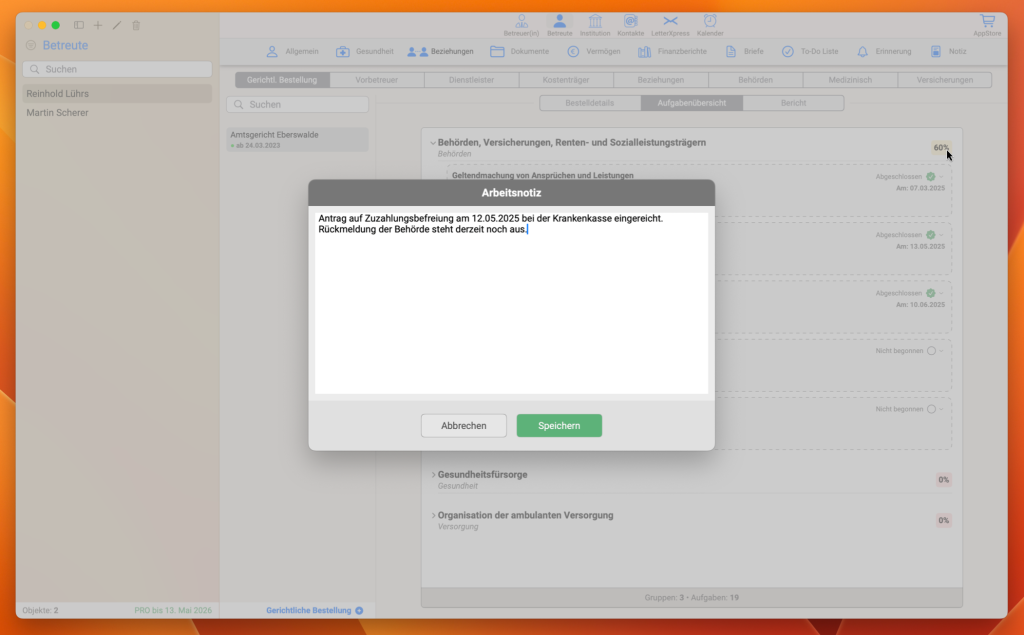
Zu jeder einzelnen Aufgabe kann zusätzlich eine persönliche Arbeitsnotiz hinterlegt werden. Dadurch lassen sich wichtige Informationen, aktuelle Bearbeitungsstände, Telefonate, Rückmeldungen oder eigene Erinnerungen direkt der jeweiligen Aufgabe zuordnen und später jederzeit nachvollziehen.
Nach dem Speichern kann der Text jederzeit erneut bearbeitet werden, indem doppelt auf die jeweilige Arbeitsnotiz geklickt wird.
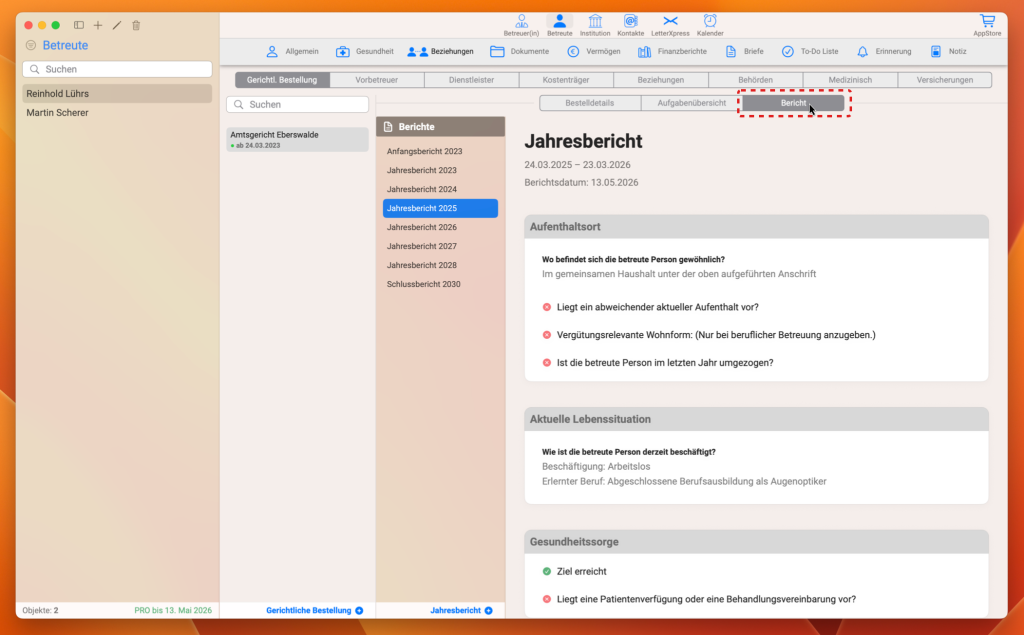
Die nächste Registerkarte „Bericht“ dient zur Erstellung und Verwaltung von Anfangs-, Jahres- und Schlussberichten. Um zu erfahren, wie dieser Editor verwendet wird, kann die folgende Anleitung über den nachstehenden Link aufgerufen werden.
Um zu erfahren, wie die Generierung eines Berichts erfolgt, nachdem dieser zuvor im Bericht-Editor erstellt und ausgefüllt wurde, kann die folgende Anleitung über den nachstehenden Link aufgerufen werden.